ファスティングダイエットの復食期!失敗談も含めて…
ファスティングダイエットを終えても、すぐに通常の食事に戻るのは胃腸への負担が心配。そこでファスティング後も、優しい食事を心がけて胃腸を気遣って上げる必要があります。
とはいえ、何を食べたらいいんだろう…。
ファスティング直後が大事?
まさかファスティングダイエットを15日間も行ってしまうとは。ダイエット後の復食期間に体へ痩せ癖を付けていくのだそうです。
せっかくコスミックエンザイムを取り入れてきたので、コスミックエンザイムの推奨する方法をなるべく取り入れてみました。
こんな食事が良いそうです
・ひじきの煮物
・温野菜や海藻のサラダ
・きんぴらごぼう
・あさり・しじみのおすまし
・鳥のささみ、白魚、野菜や豆腐 などなど…
「ファスティング直後は、今の体と昔の体が綱引きをしているような状態(多分、以前の体重に戻りたいってことですかね。) 復食後もダイエットを意識した食事・生活を続けてダイエット後の体重を体に覚えさせること。」ってコスミックエンザイムに付いてたマンガに書いてました。
…ほほう。では体に優しい食事を心がけて数日ほど様子を見てみましょうか。
食事例と失敗例
例えばこのような食事をしてみました。
朝食:コスミックエンザイム2杯
昼食:豆乳スープ(きのこ、ミックスビーンズ、ブロッコリー入)、鰹のタタキ、ひじきの煮物
夕食:豆腐、野菜、鶏ハム
あくまでも一例ではありますが、このような感じで食事を進めてみます。今までかなりの食事制限をしていたからでしょうか、これでもお腹が満たされていきます。
失敗したこと
・復食2日目のことですが、夜に「春巻き」を食べたのです。いきなり油物を取り入れるのはよくなかったようで。お腹が痛くなりました。
・復食5日目に三色丼を食べてみました。やはり合挽肉のそぼろにやられたようで、こちらも腹痛を引き起こし…。
いずれの場合もそれほど腹痛は続きませんでしたが、きちんと胃腸を気遣う食事を心がけないと痛い目にあいますね〜。
現在までに…
結局…
ファスティングダイエット期間:15日間
復食期間:5日間
通常食期間:現在で6日目
ファスティングダイエットを始めてから26日目で-7.3kgの減量
このような期間を経て、今の食事は普通の食事に戻っております。これからは体脂肪率に注意して食事を続けていきたいものです。
食事を通常の状態にしたことで、体重が極端に増加してはいないようですので、「ダイエット後の体重を、新しいカラダに覚えさせる」のは成功したようです。
今回のファスティングダイエットをキッカケに
このダイエットを経て大きく変わった習慣があります。
それは…
・食事の記録を取るようになった
・食事の内容、体に取り入れるものを考えるようになった(カロリー計算)
・定期的に運動をするようになった
とはいえ、断食を行ったことで脂肪は減ったものの、同時に筋力も低下しているのではないでしょうか。
食事の記録を取り、カロリー計算をし、運動を取り入れて筋肉も付けたい…
これまではそのようなことはとてもとてもできませんでした!
これらを簡単に行うことのできるアプリを見つけたので、またブログにしたいです!
ラベンダーでドライフラワー作り
北海道も束の間の夏。今日は晴れてました。
本当は富良野にラベンダーを見に行きたいところですが、まだ遠出は控えています。
そんな我が家の庭に咲くラベンダー。

蜂もせっせと蜜を集めます。

せっかくのラベンダー。ドライフラワーにして長く楽しんでみよう。
ラベンダーのドライフラワーに挑戦
私みたいなど素人でも、ラベンダーで簡単にドライフラワーを作ることができます。

まずはラベンダー摘みから。
ラベンダー摘みのタイミングとは?
最適なタイミングは「花が咲き始めた頃」だそうです。その頃が最も香りがよいとのことです。晴れた日の朝に摘むのがよいそうな。
うーん、そうなると今回のラベンダーはすでに満開。。それでも良い香りがするので良しとしました。適当が最高。
ドライフラワーのやりかた

葉っぱをとります。葉を取るか取らないかで仕上がりの時の”大変さ”が変わりました。
今回よりも前に(「花が咲き始めた頃」に)一度ドライフラワーを作ったんです。その時は葉をとりませんでした。めんどくさかったので。
そしたら…。ラベンダーが乾燥するんですが、葉っぱがポロッポロ落ちてきました。面倒がらずに最初に葉を取っておく方が結果的に良かったっていう。
なので今回はちゃんと葉を取りました。葉にも水分がたくさん含まれているので、葉を取る方が早く乾燥してくれると思います。

適当なサイズで束ねます。
あまりまとめて束ねてしまうと乾燥に時間がかかってしまうそうです。そして、紐はきつめに縛るのが良いそうです。紐がゆるいと乾燥した時、茎が細くなって落下してしまうそうです。

乾燥させます。
風通しの良い、埃っぽくない所に干します。3日くらい?
素人でも簡単ドライフラワー
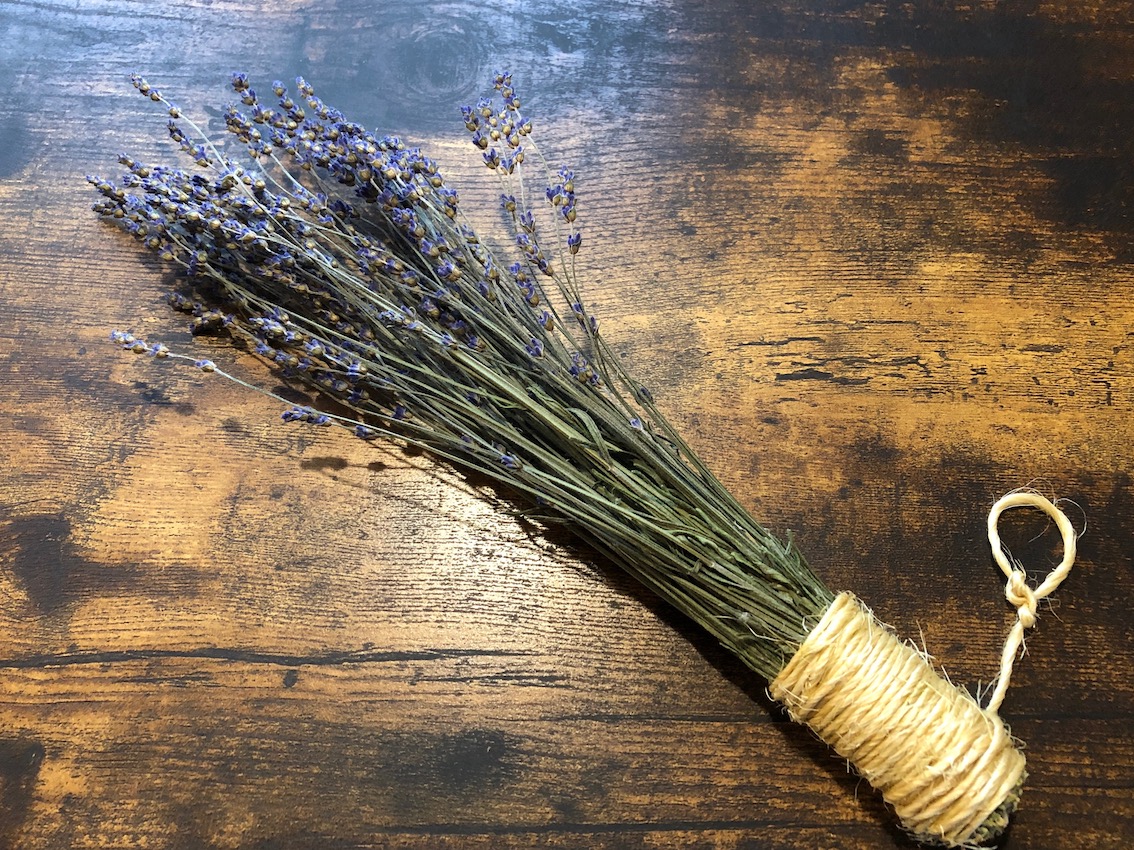
こちらは「花が咲き始めた頃」に摘み取ったラベンダーをドライフラワーにしたもの。ほのかにラベンダーの良い香りがしています!
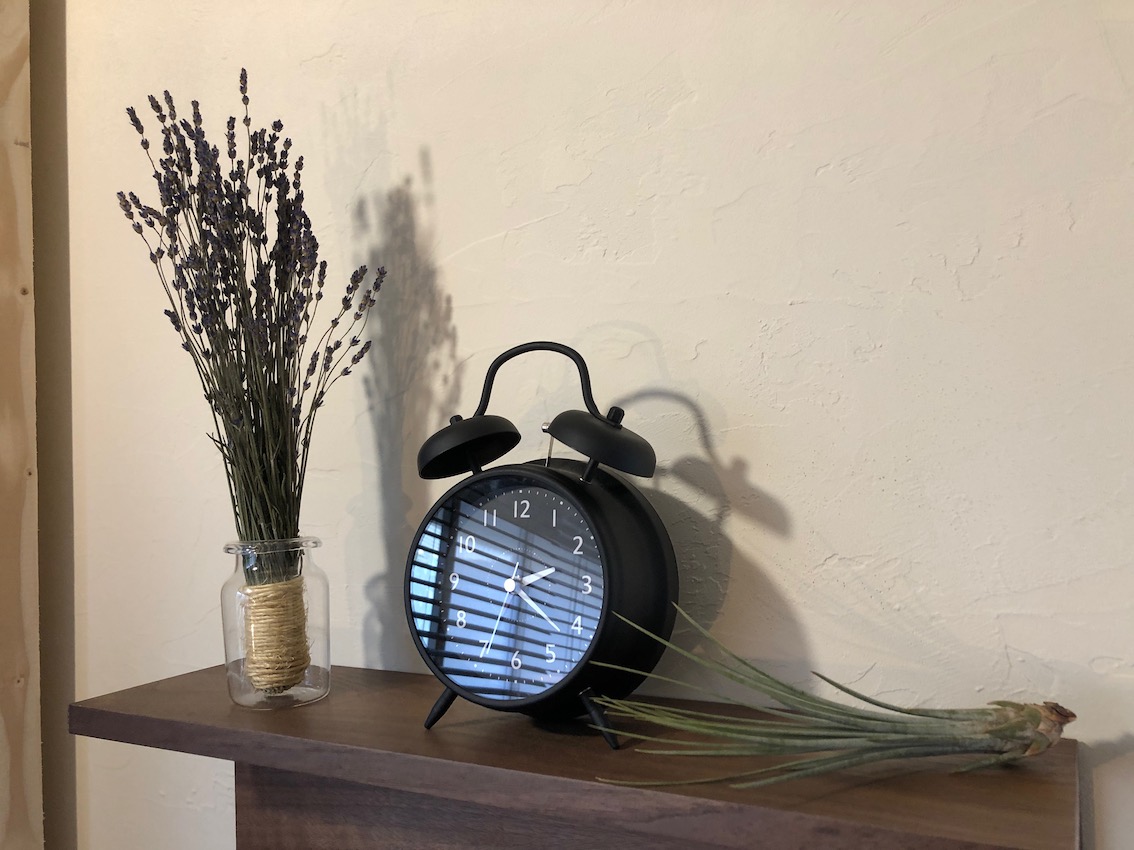
吊ってもよし、瓶に入れてもよし、の良い部屋のアクセントになってくれました。

本気でファスティングダイエットを2週間してみた結果
ファスティングダイエットを始めて早2週間。
結果…
2週間で-6.5kgの減量となりました。
うちの奥様は-6.6kgだったそうです。
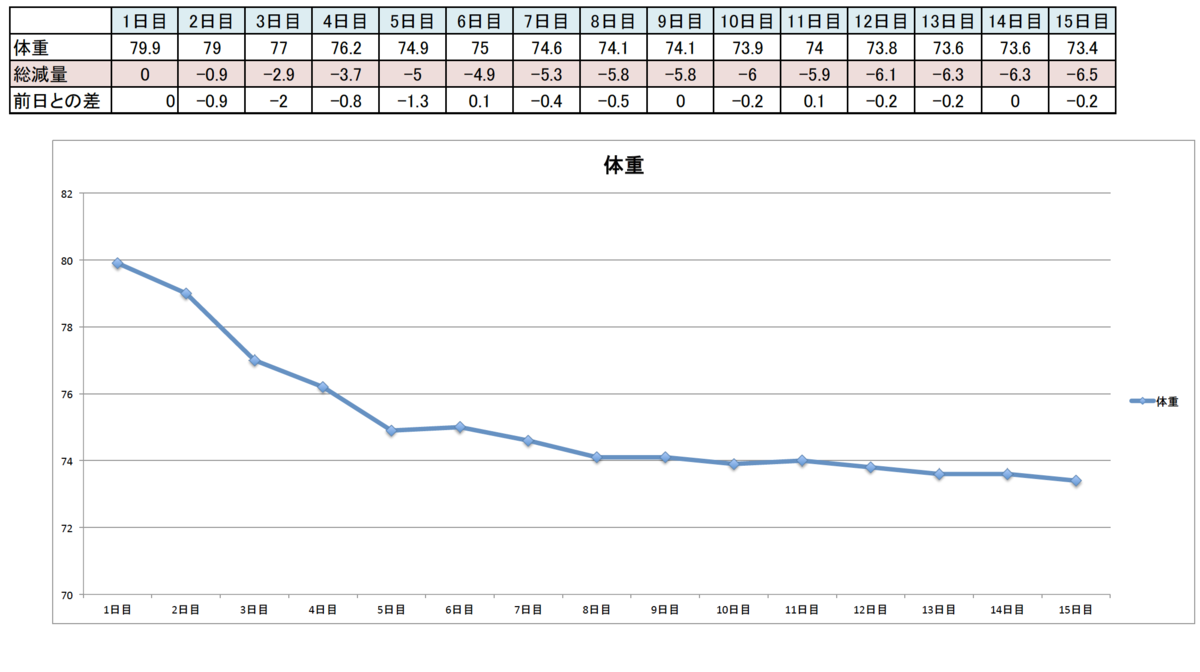
14日間試して、15日目の朝に-6.5kgとなりました。
さて、実際にファスティングダイエットを行ってみて…
それほど長い期間は必要ではない?
「ファスティングダイエット」で調べてみると、よく「週末ダイエット」といった感じで、数日間の休日で行うことをオススメする記事を見かけます。実際に2週間ファスティングダイエットを行ってみると、確かに「週末」で十分かな、と感じました。
理由として…
・これほどの食事制限を長期間行うことは難しい
・最初の数日でガバッと体重が減った
全くの個人の感想でありますが、最初の5日間で-5.0kgの減量となりましたが、その後は非常に緩やかな体重減となりました。
体重の5%減で起こるといわれるホメオスタシス(恒常性)機能。いわゆるダイエットの停滞期ってやつみたいですが、それが起こったのかな?と素人考え。
そうすると、「週末」や「連休」など数日間でファスティングダイエットを取り入れるのが無理のない方法といえるかもしれませんね。
家族の理解と助けが不可欠
私たちは夫婦でこのファスティングダイエットに取り組みました。2週間の断食は長く感じました…。家族が普通の食事をしている中で、自分一人だけがこのダイエットを行うのは、とても敷居が高く思います。一緒にこのダイエットを行ってくれる人がいると続けやすいでしょうね。
あまりストイックになりすぎない?
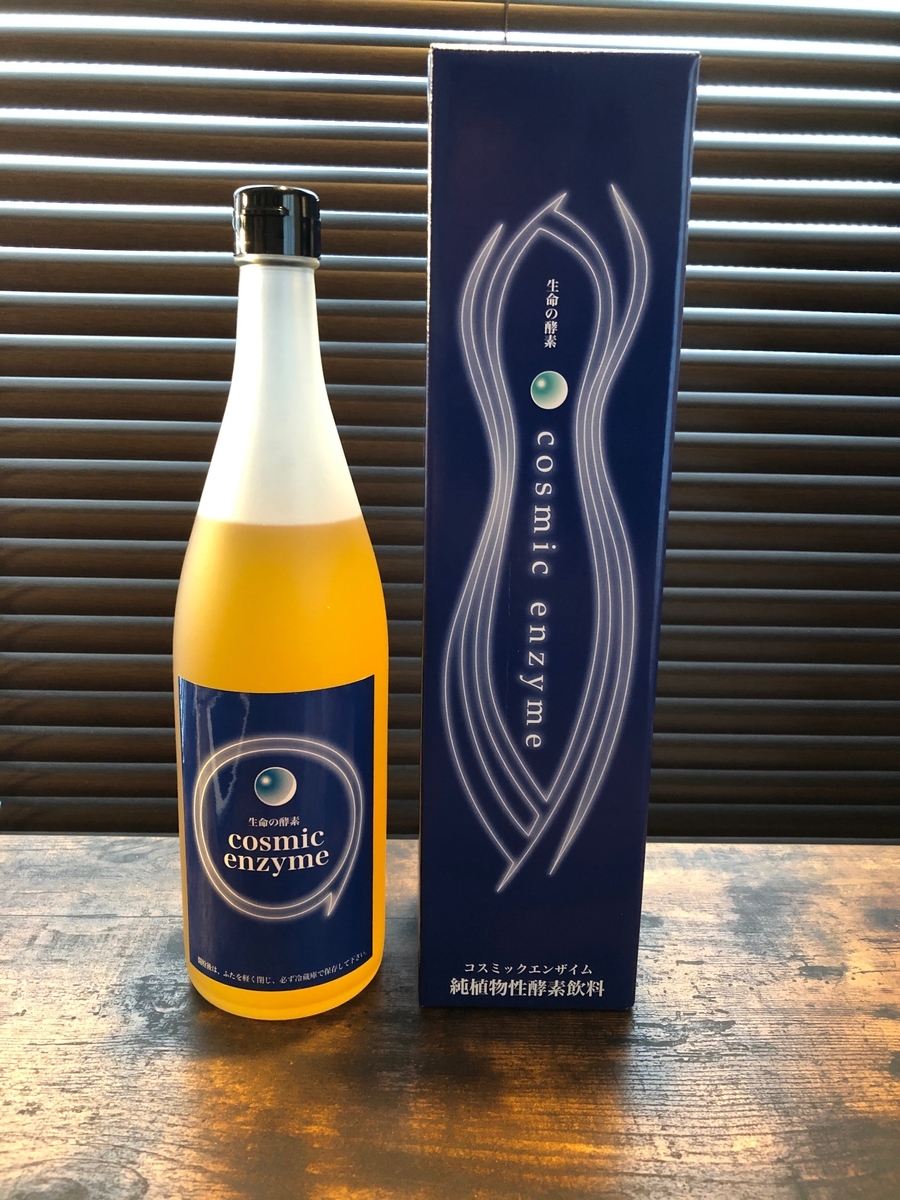
私たちはこの2週間で「コスミックエンザイム」を6本(正確には5本と半分くらい)を消費しました。1日で一人6-7杯を消費しています。実際には午前3回飲み、昼ごはんに玄米、そして午後5回飲むのがメーカー推奨でした。

とはいえ、いくら在宅ワークでも酵素ドリンクと玄米だけでは難しい時もあります。夜間作業時にはプロテインを取り入れることもありました。
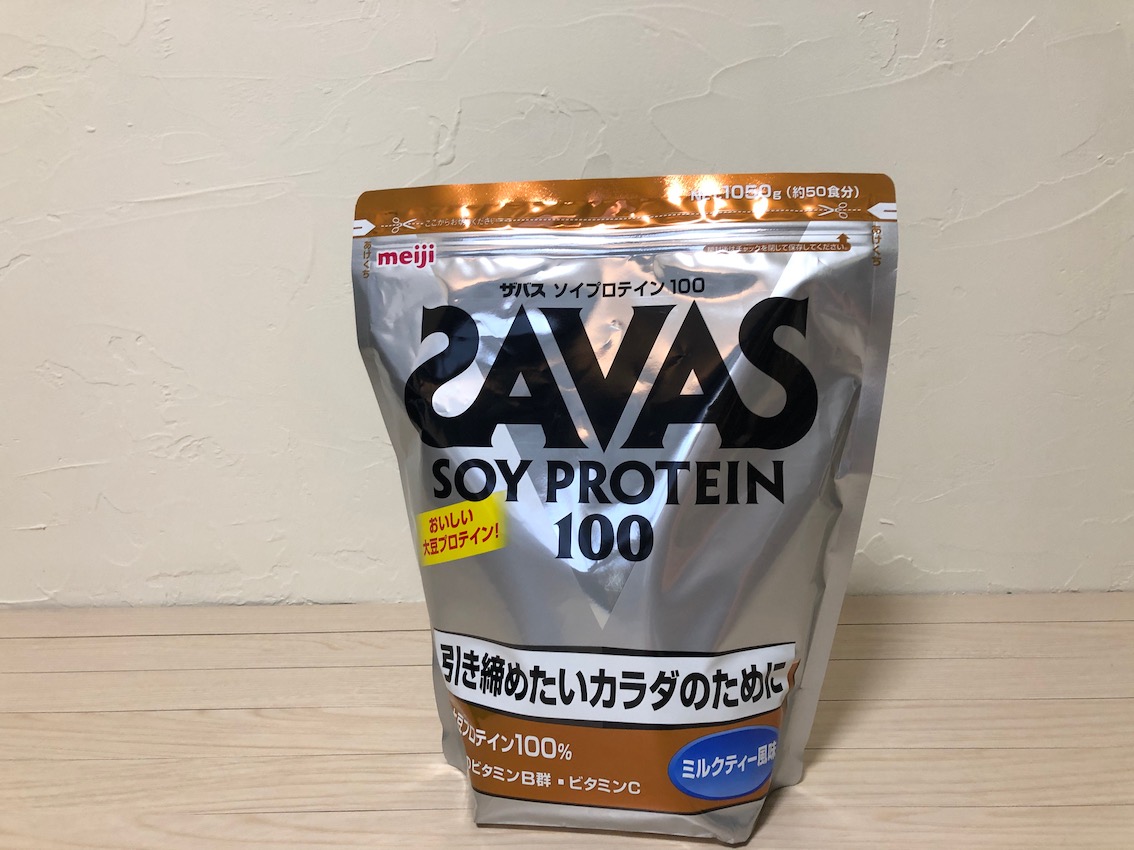

これはちょっとだけ粉っぽいですが、腹持ちもよくて重宝しました。1食分(21g。スプーン3杯)で80kcal。
他にも10日目以降は運動も取り入れるようにしました。気分転換にもなり、ちょうど良かったです。
次は復食
ものによっては「ファスティング期間と同程度の復食期間が必要」というものもありました。今回はコスミックエンザイムのオススメの方法である2-3日での復食を目指します。
復食は「まごわやさしい」つまり、豆(大豆製品)、ごま(ナッツ類)、わかめ(海藻類)、野菜、魚、しいたけ(キノコ類)、いも(いも類)の摂取を心掛けるようです。
復食1日目の食事メニュー
朝:酵素ドリンク×2回
昼:豆乳スープ
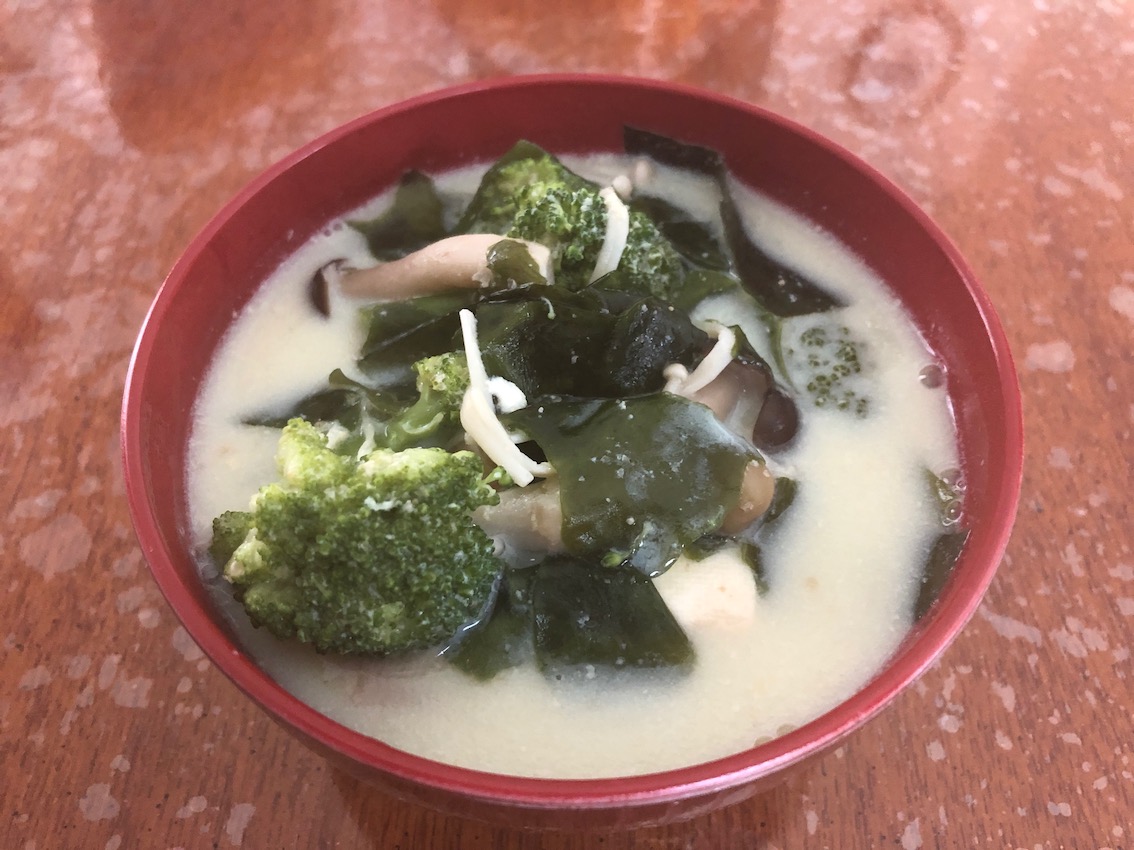
[材料]
成分無調整豆乳、きのこ類、ブロッコリー、わかめ、豆類、昆布茶少々
全てを混ぜて温めるだけ。
午後:酵素ドリンク×3回、プロテインドリンク
まとめ
どんなダイエット方法も賛否両論。素人考えでは危ないものもあるでしょう。私たちの場合、数ヶ月もかけて長々とダイエットはしたくなかったので、短期間でできるダイエットに挑戦してみました。
とはいえ、無理なダイエットは禁物ですね。
次は、体脂肪率を落とすことに挑戦してみようと思います!
※このダイエットの感想は全て個人の感想です。実際にダイエットを行う場合は、よくご自身でお調べください。どのような結果も当ブログは責任を負いかねますm(_ _)m
ファスティングダイエットをやってみたら1週間で…
先週の金曜日から始めてみたファスティングダイエット。
いきなりですが、今日で8日目。5.8kg減量してた。あれ?何気にすごいんじゃないか。
きっかけはコロナ
このコロナ禍により始まったテレワーク。
確かに効率的ではあるのですが、運動量が減ってしまった。そして、外食は減ったのですが、間食が増えてしまいました。調子に乗っておかし食べてたら体重が大変なことに。子供か。
在宅ワークの今こそ、普段出来ないことが出来るはず!と夫婦で一念発起。
夫婦でファスティングダイエットを始めることになりました。
ファスティングダイエットって?
そもそもファスティングダイエットとはなんでしょうか?
ファスティングとは、「断食」のこと。もともとダイエットと言うより、何も食べないことにより、内臓を休ませてあげるためのものらしい。さらに、デトックス効果も期待でき、脂肪を燃焼させることでダイエットにつながるとのこと。
基本的には週末のプチ断食などが流行っているみたいです。
断食といっても、水だけで生活するわけではなく、酵素ドリンクと昼食に玄米をいただくことで体調も管理していく方法みたいですね。
せっかく在宅しているので、これなら短期間でダイエットできそう。なにより体調改善も期待したいところです。
ファスティングダイエットのために必要なものって?
私たちは以下のものを用意してみました。
ファスティングダイエットのために
・酵素ドリンク
・玄米
・梅干し
・折れない心
酵素ドリンクは楽天で人気だった「コスミックエンザイム」を選択。
これを購入するなら3本ごとがお得なようです。この酵素の凄さは実際に商品ページを見た方が早いです。
玄米もオマケでついてきた。助かりますな。
ファスティングダイエット開始2日前
6月25日、26日
いきなり断食はアブナイ、いや出来ない。また、ファスティングダイエットは週末の休みの時期から始めたいところ。
まずは準備期間で体を慣らす必要があるそうです。私たちは準備期間に、木曜日と金曜日の2日間を取りました。
高タンパク質、脂質、塩分の多いものを避けました。金曜日の夕食は早めに取り、準備完了。
ファスティングダイエット1日目〜5日目
基本的なファスティング中の食事スケジュール
午前に3回:酵素ドリンクを飲む。
お昼ご飯:玄米160g+梅干し
午後に5回:酵素ドリンクを飲む。
…これだけっ!
1日目、2日目は空腹感と頭痛、あと眠気がすごかったです。週末に行う意味がわかりますね。
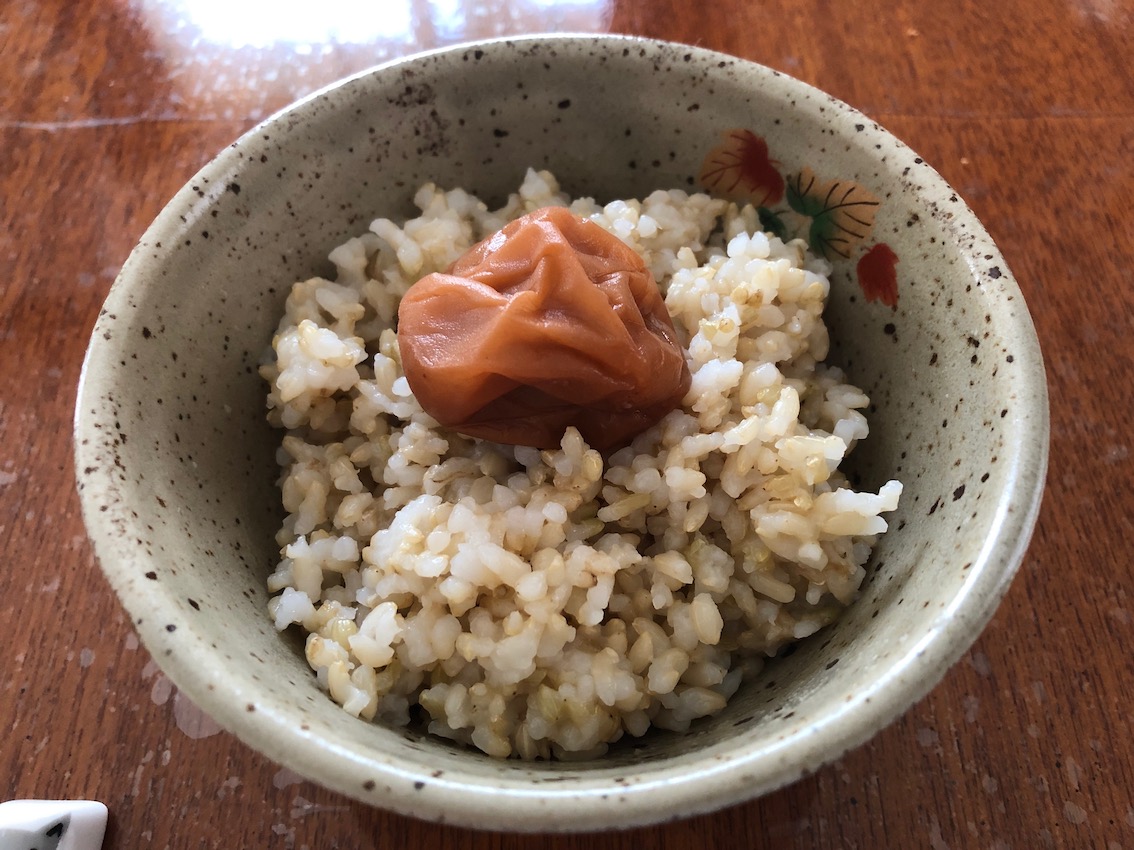
玄米160gは大体お茶碗に軽く1杯分でした。一気に炊いて残りは冷凍です。
夜になると空腹感が凄い。
どうしても夜に耐えられない時は大根サラダを食べても良いそうです。
で、奥様が用意してくれたのがこちら。
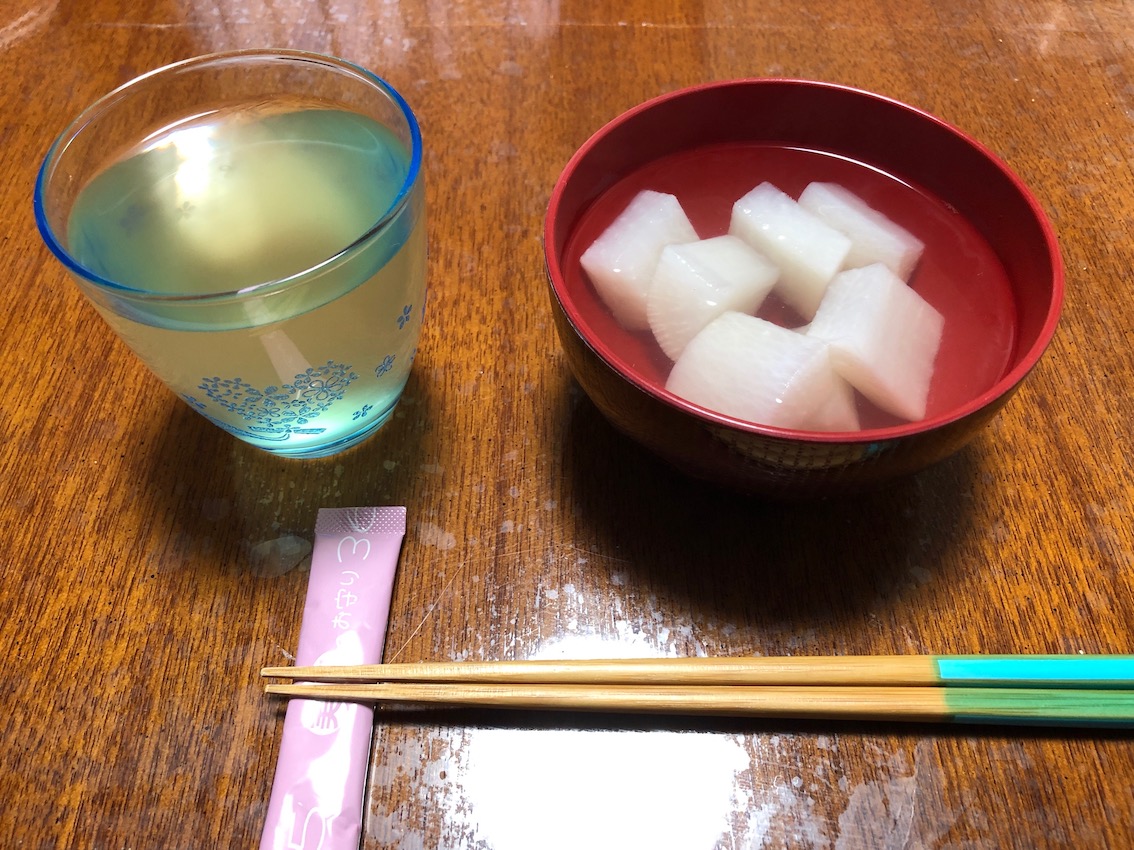
すごくない?大根を出汁で煮たもの。うっすーい味付けの大根を二人で食す。修行中の身ゆえ。でも毎晩食べているわけではないです。出来るだけ酵素だけで夜を済ませます。
箸置きがわりにしているのは酵素のオマケでついてきた美肌用酵素。せっかくなんで毎日飲んでます。
5日目になってくるとちょっとずつ慣れてきました。
眠気があるので、夜はなるべく早く寝るように。朝は割と楽になってきました。
ファスティングダイエット6日目〜8日目
この頃になると体もだいぶ慣れて運動ができるようになってきます。とはいえ、ファスティング中に無理に運動するのはよくない。なので、室内でストレッチ または軽く外をウォーキングする程度。
8日目には軽く筋トレしてみたり。ダイエットをして筋力が衰えるのも残念なので。
いくら在宅とはいえ、夜間にも作業があることがありまして。
そうなると流石に酵素ドリンクだけではもたないです、正直。
そんなときはプロテインを取り入れたりしています。
ちょっと粉っぽさの残るソイプロテイン。でも腹持ちが全然違う。
とはいえ、ファスティングダイエット中。1回だけ飲みましたが、ほとんど手をつけることはありません、今のところ。
現在の体重推移
| 1日目 | 2日目 | 3日目 | 4日目 | 5日目 | 6日目 | 7日目 | 8日目 | |
| 体重 | 79.9 | 79 | 77 | 76.2 | 74.9 | 75 | 74.6 | 74.1 |
ここまでの感想
ひっじょうに順調にダイエットが進行しているようです。
空腹もそれほど感じなくなって、慣れてきているようです。そろそろダイエットに付きものの停滞期に入ってくると思います。
見た目も変わってきました。お腹周りがスッキリしてきました。今度は背中のお肉が気になってきた。ベルトの穴が一つ縮みました!
ズームミーティングをやっても画面に映る自分の顔が以前よりちょっと痩せたのがわかります。前はひょうたんみたいな輪郭だったんで。
もう少しファスティングダイエット続けられそうです。また経過報告したいです。
その後の経過はこちら
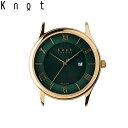
手頃な国産腕時計「knot」でペアウォッチ
昨年の9月に、夫婦でknot表参道店にてペアウォッチを購入しました。
10ヶ月ほど使用してみて。
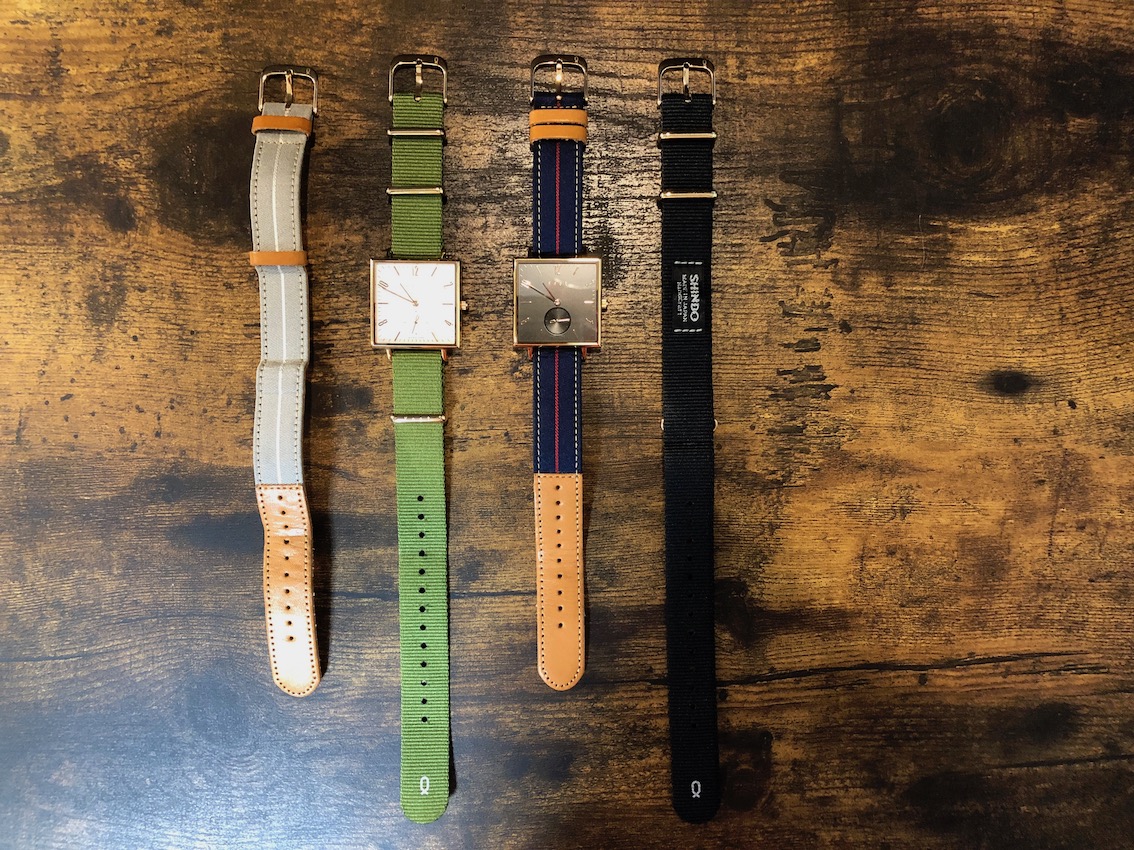
今回購入したのは、SQ-32 「スクエア」シリーズ
夫婦揃って購入したのは「スクエア」シリーズ。
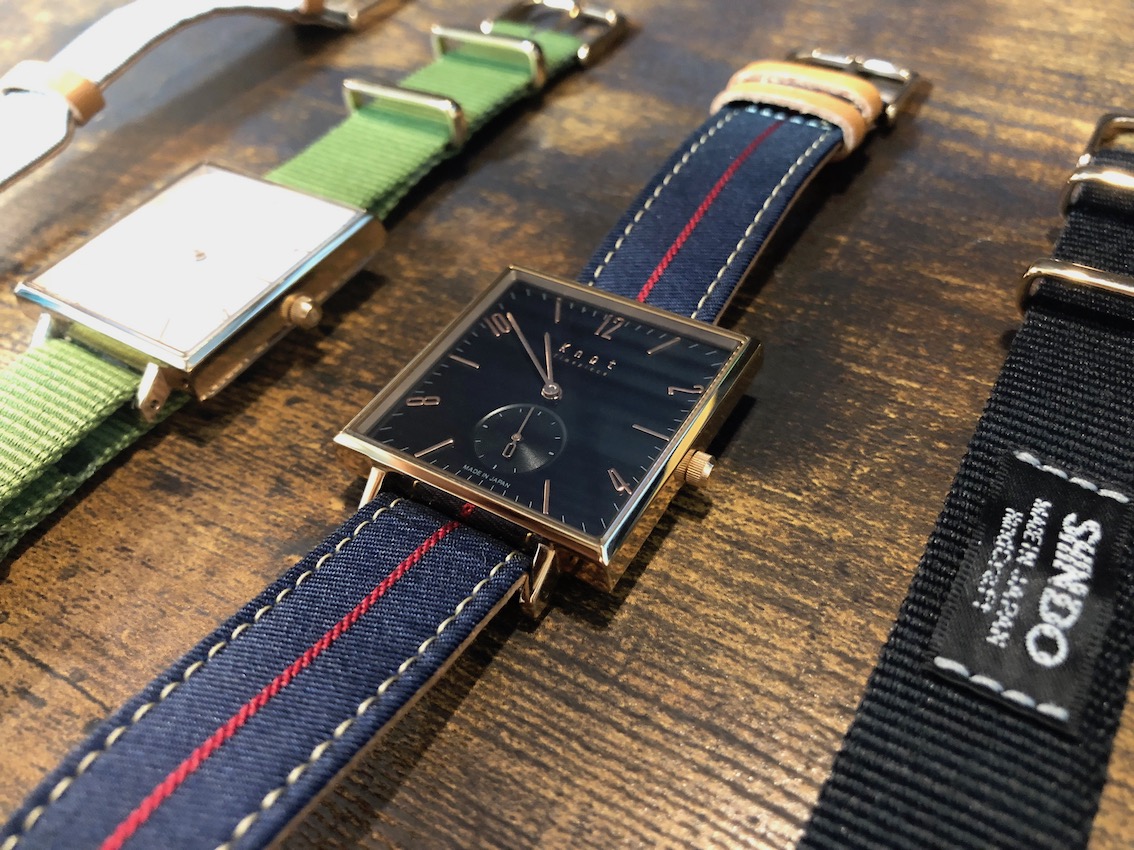
このスクエアシリーズ、小ぶりな32mm!薄さ6.0mm、重さ25gのコンパクトな着け心地。日本人の腕が最も美しく見えるサイズだそうな!
流石のメイド・イン・ジャパンで、サファイアガラスを採用しボディはスチールを磨き上げたこだわりの一品。
実際に付けてみると…

確かに小ぶりではあるものの、意外と32mmって小さくないんですね!角ばっているからでしょうか?
変に主張しすぎないシンプルデザインです。
ローズゴールドのケースにブラックフェイスで引き締まった印象の腕時計。購入当時は新色だったもんで即決してしまった。
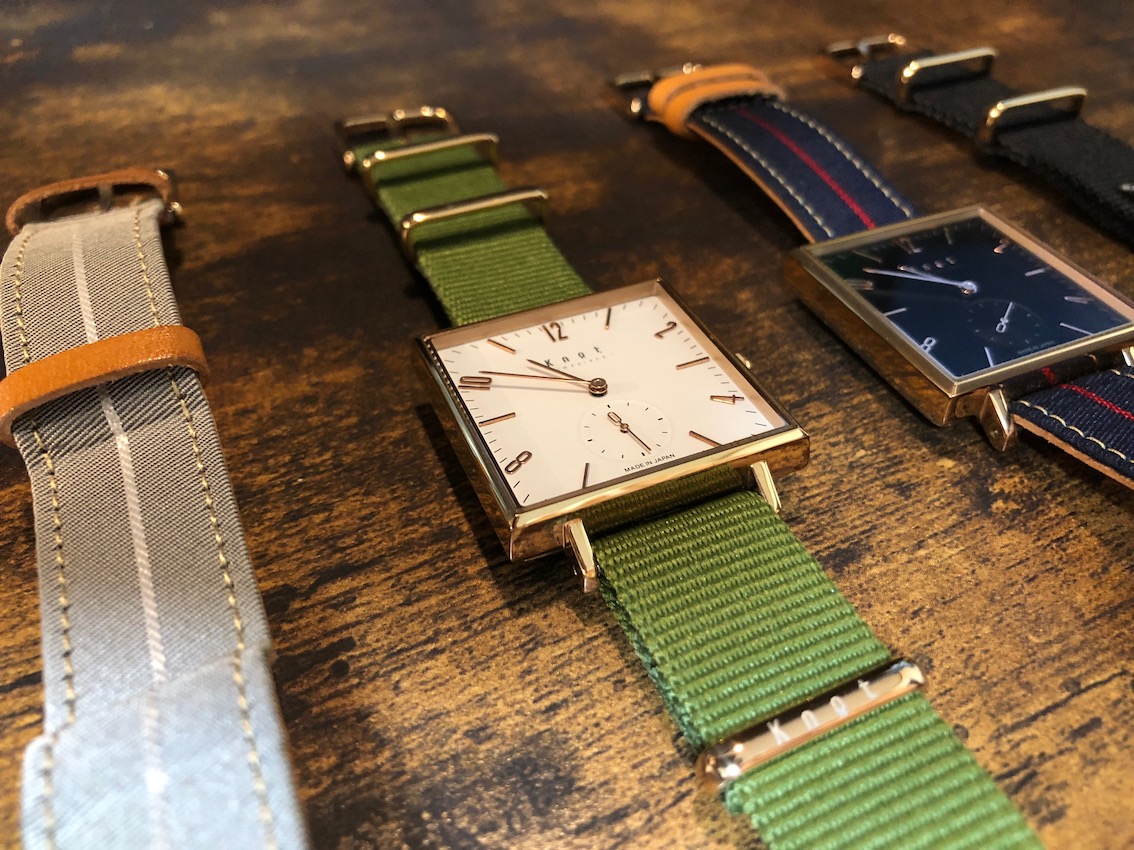
もう一つはやはりローズゴールドにホワイトフェイス。ガラッと印象が変わりますね。

ストラップを悩む楽しみ
ストラップは本当に悩みました。良い意味で。
下手するとどれもこれも欲しくなってしまう。
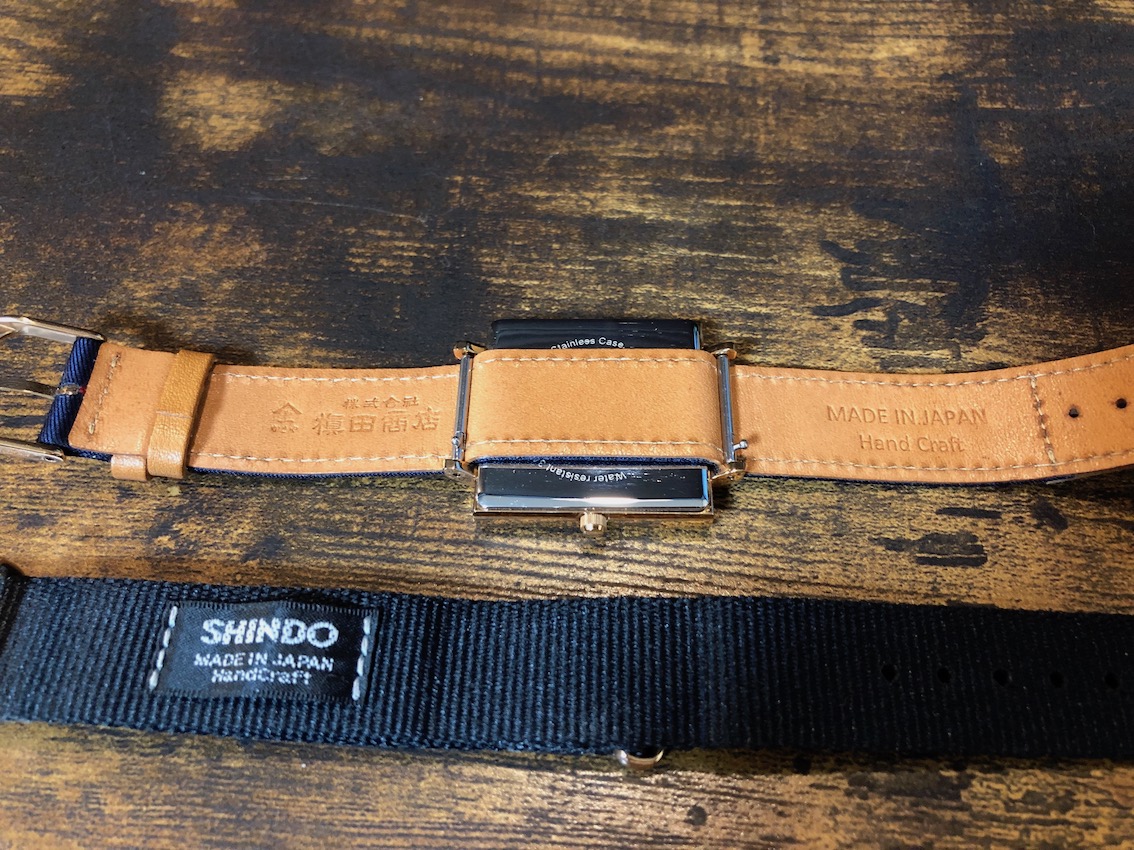
一つは「SHINDOナイロンストラップ」。撥水性、発色、着用感にこだわったものだそうです。
このナイロンストラップはどうしても欲しかったものです。金属や革ですと、長時間装着していると手首が痒くなってくるもんで。ナイロンの方が安心感があります。

もう一つが「槙田商店 NATOタイプ ストラップ」。撥水加工の施されたジャガード織りとレザーの「2つの異素材」混合ストラップ。これは完全なる一目惚れでした!

…よくよく見てみると、どちらもNATOタイプのベルトになってしまった?!なぜだ!
ストラップを選ぶ楽しみが増えます。
正直、このknotの腕時計を買うまで、「えー、ベルトなんてわざわざ交換するかね、めんどくさい。」って思ってました。でも実際に複数のストラップを購入してみると…ついついベルト交換をやっちゃうんですね。
さらに「他のストラップないかなー」とか見ちゃいますもん。どっぷりknot沼。
イージーレバーで楽々ベルト交換
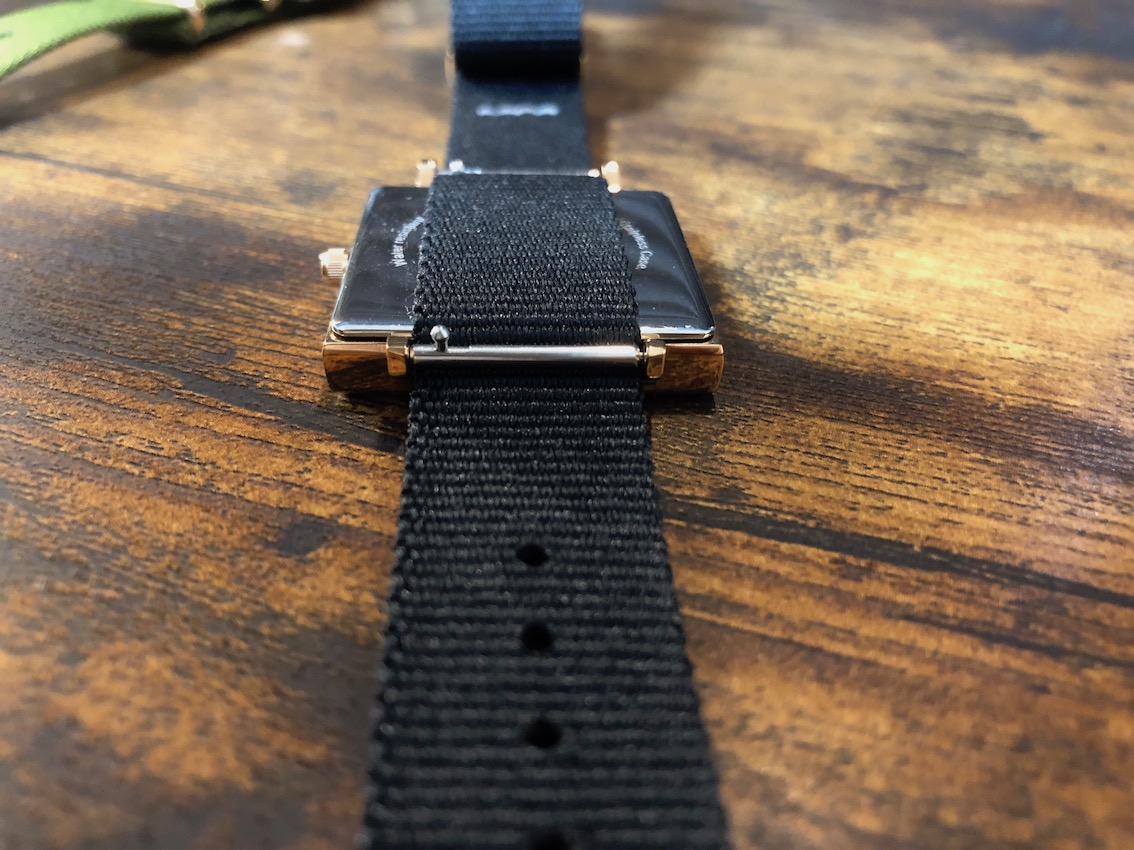
ワンタッチでベルト交換できちゃうのが嬉しい作り。
オンネームサービスで刻印も可
購入時に、10文字以内でケース裏に刻印をサービスしてもらえます。二千円で。
私たちは結婚10周年記念でペアウォッチを購入したので、その記念に刻印してもらいました。単に名前だと芸がないので、結婚記念にふさわしい文字を…と思ったら意外と10文字の制限って難しいですね。
なんとなくなんですけど。これからさらにknotの腕時計がうちに増えていきそうな気がします。それだけシンプルで飽きのこない腕時計でした!



MacBook Proのアームレスト保護シートを使ってみたら
MacBook Proにキーボードカバーを装着して使用して早半年以上。肌触りにも慣れ、時々カバーを洗いながら使用しています。
今の時期、キーボードを清潔に保つのに実は意外と使えるやつなのかも。
しかし、キーボードをカバーし出す時になってくるのが、アームレスト部分の汚れ。「アームレスト」って言葉も知らなかったんですが、タッチパッドの左右にある手首が置かれる部分なんですね。
長くMacBook Proを使用していると、この部分が汚れてきてしまい…。せっかくなのでアームレストの保護シールでも試してみようかと。
それがこれです。
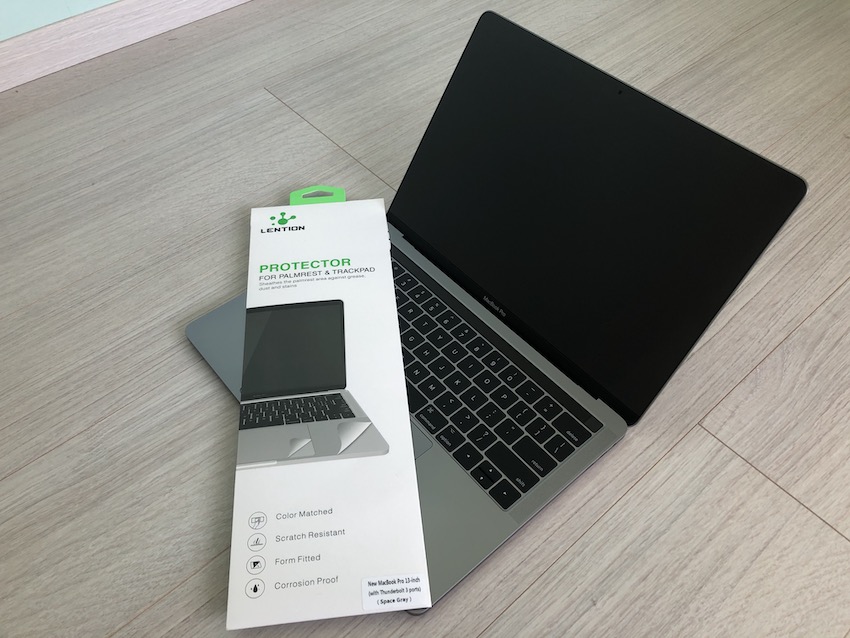
MacBook Pro 2016-2019 トラックパッド/パームレスト保護フィルム

商品名が「パームレスト」…。アームレストなの?パームレストなの??
こちらの商品、レビューや他のブログなどを拝見するに、貼り付けるのがかなり難しいみたいです。私、決して手先が器用な方ではないんですが、上手いこと貼れるんでしょうか…。
実際に貼ってみる
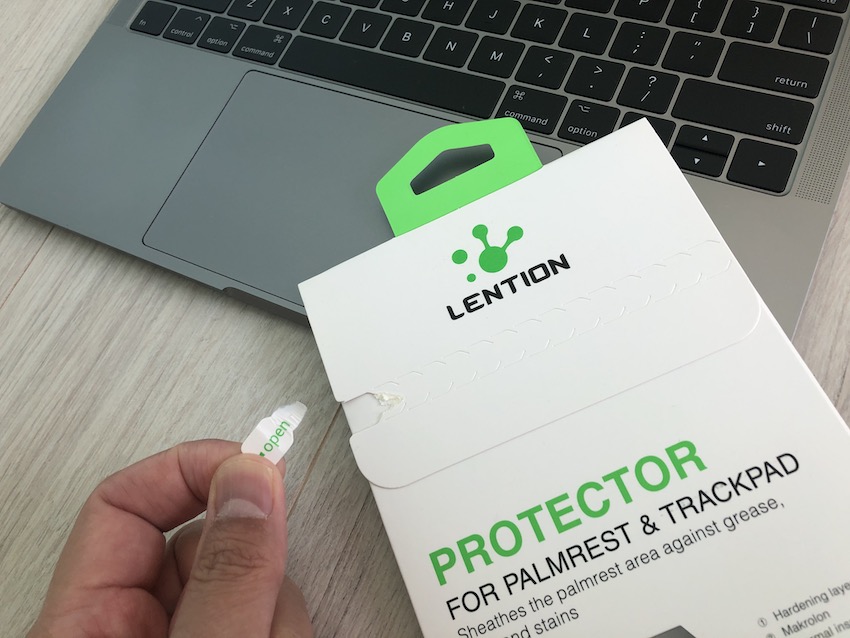
開封。いきなりしくじる。
先行きが不安になってきますが、中を見てみると…。
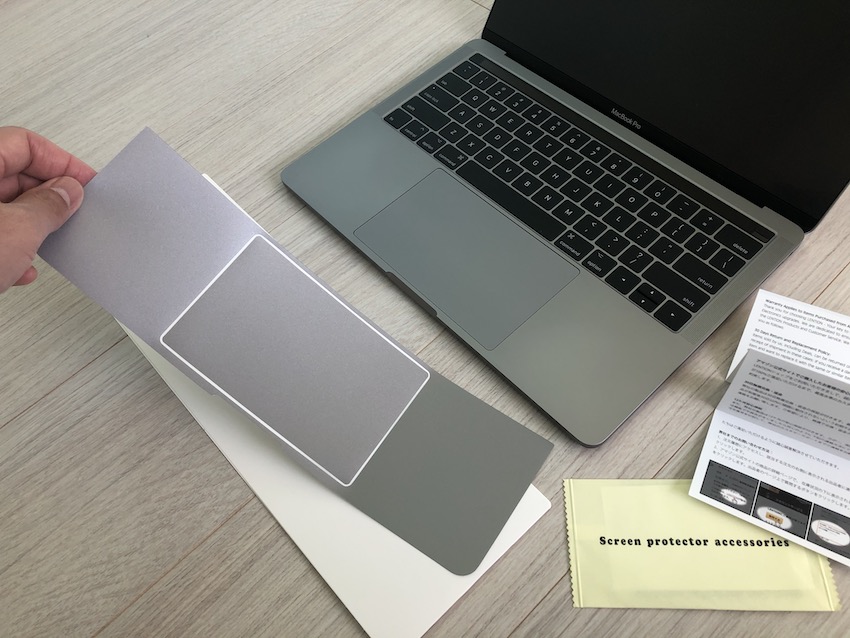
ペローンと商品が入ってます。そして…
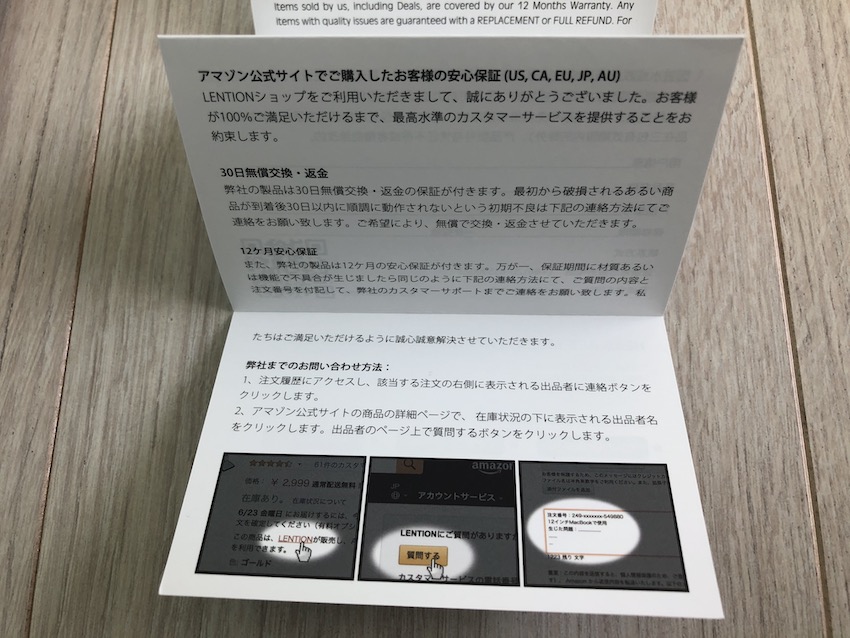
なにやらAmazonでの購入者には安心保証があるらしい。
商品レビューでも、貼り付けが上手くいかなくてメーカーが柔軟に対応してくれた、というものもありました。ちょっと安心です。
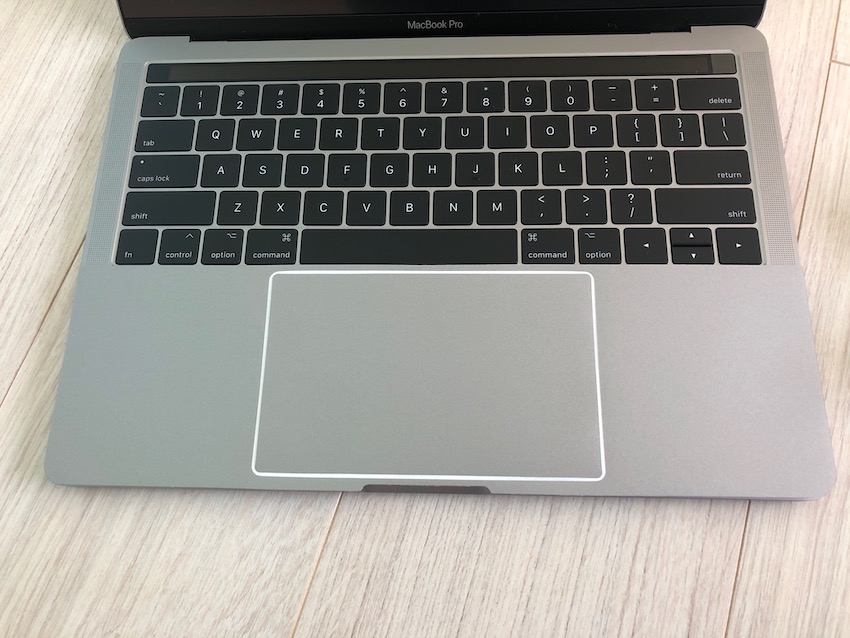
保護シートを貼る前にパソコンに置いてみる。なかなかいい感じです。
人によっては片側にセロテープを貼ってMacに固定し、反対側から裏シートを剥がして貼り付けていく、という方法を取る方もおられるようです。
セロテープが部屋になかったんで、いきなり裏シートの角を一部剥がしてMacBook Proに貼っちゃう。己の粘着力を持って固定します。
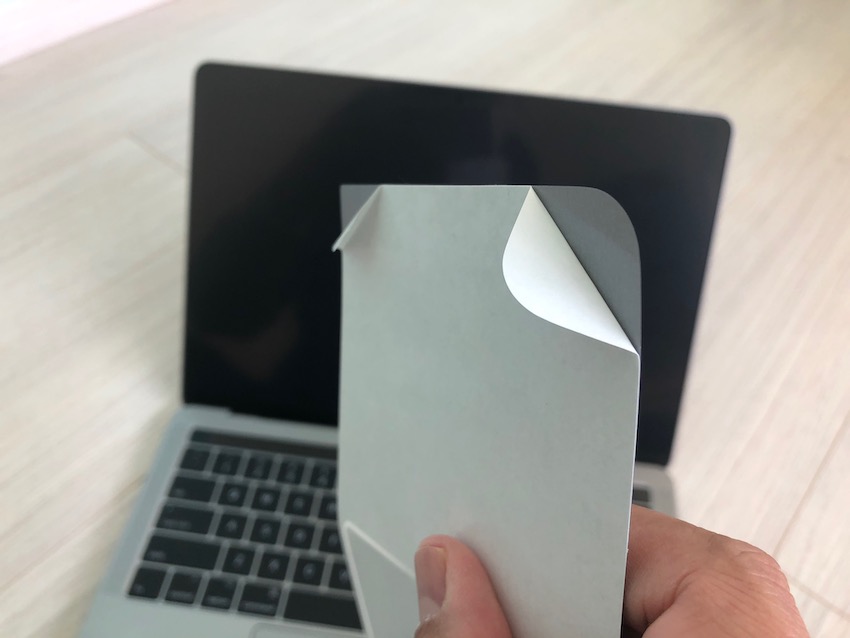
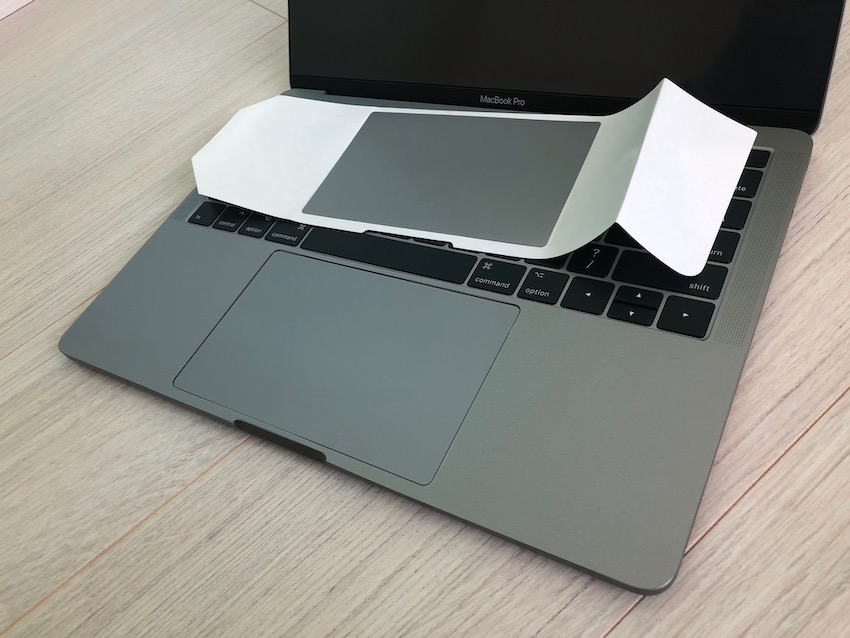
なんとか一発で貼れました。タッチパッド下部のボディ切り欠き部分を合わせるのが難しかったですね。
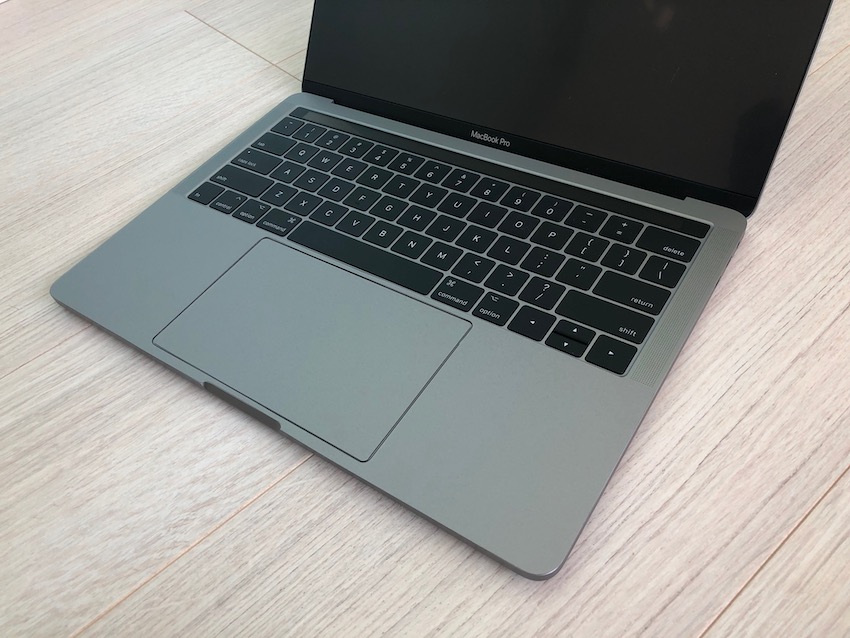
タッチパッド部分も貼る。おぉなんかぱっと見保護シートが貼ってあるのが分からない!
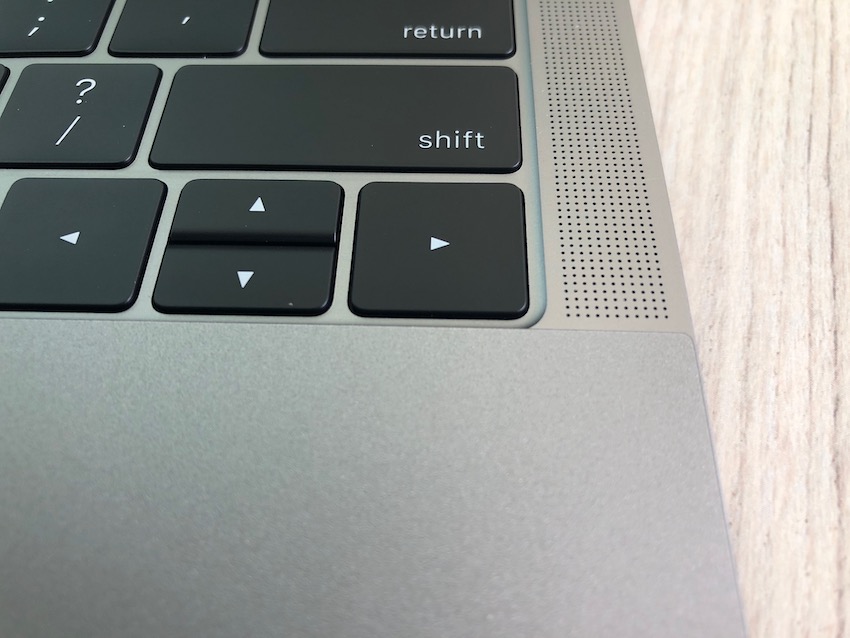
よーく見ればシートの境目がわかりますが、全然気にしない。
3ヶ月ほど使ってみて気づいたこと
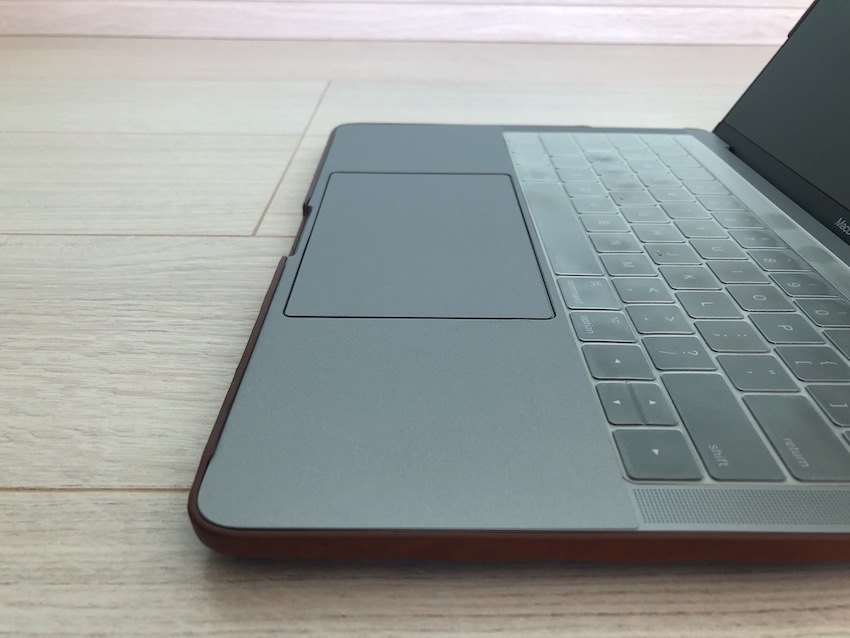
PCケースとの干渉
PCケースとの干渉ですが、ケースの爪部分に当たるところから保護シートがちょっと浮いてくる程度。
この「ちょっとシート浮いちゃう」問題の解決法としては、保護シートの貼られている手前側からケースを取り付けると割と浮いてこないようでした。
ザザー音
特にタッチパッドなんですが、指をスライドさせるとザザーッという音がうるさい。
触り心地がまぁまぁザラザラというか、傷つかない紙やすり的な感じです。
タッチパッドの方のシートは剥がそうかと…。

和室改造計画その4。ニトリの間接照明で居心地良さアップ?!
なんやかんやで過ごしやすい部屋づくりに勤しんでいるのですが。
おしゃれ部屋といえば「間接照明」なんだよっていうのを色々と見まして。じゃ、せっかくなんで、照明増やしてみようと思います。
ニトリの3灯フロアランプ

ネットとかでよく見るやつですね。
この商品の高さは150cm程度。土台が直径27cm程度です。
別売りのLED電球(E17口径)が3つ必要です。
こなれた値段で手が出しやすい。さすが「お、ねだん以上」。だが、よく見ると箱から出した時点で、木製パーツのところどころが禿げていた…。「お、ねだんなり」になってきそうな…。ま、あんま気にしないんですけど。
細かく見てみると?
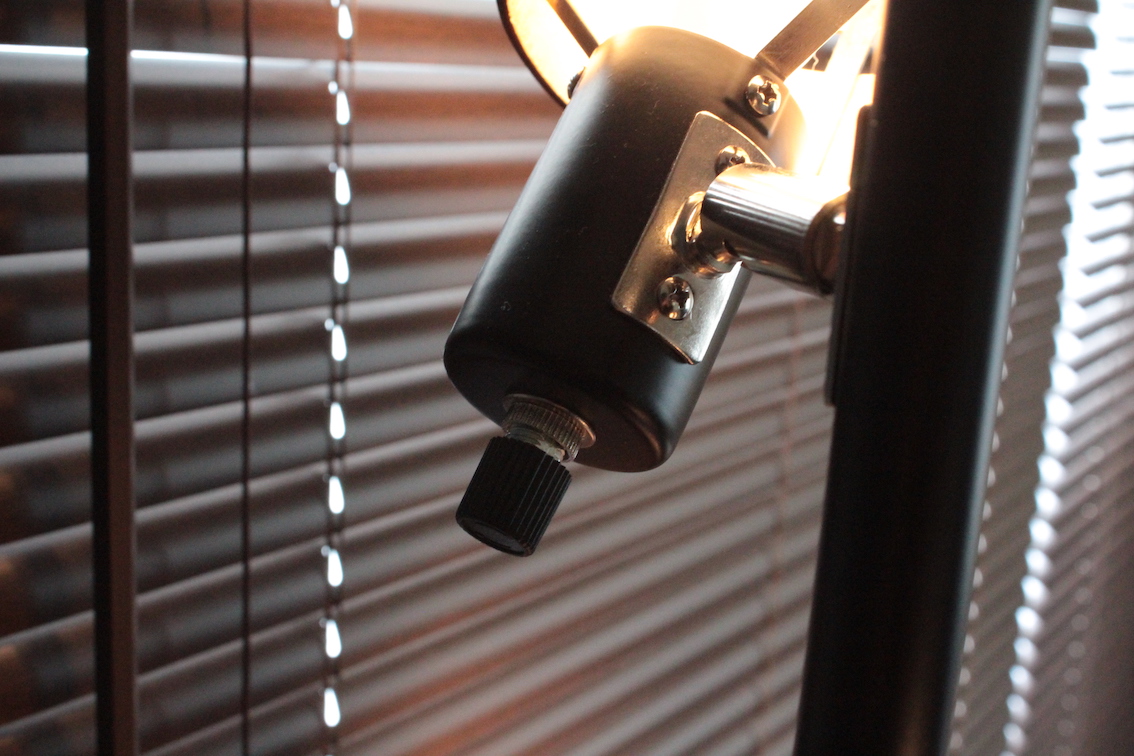
一つ一つの照明に回すタイプのスイッチがついています。3つの照明全てを一度にON/OFF出来るスイッチはないです。
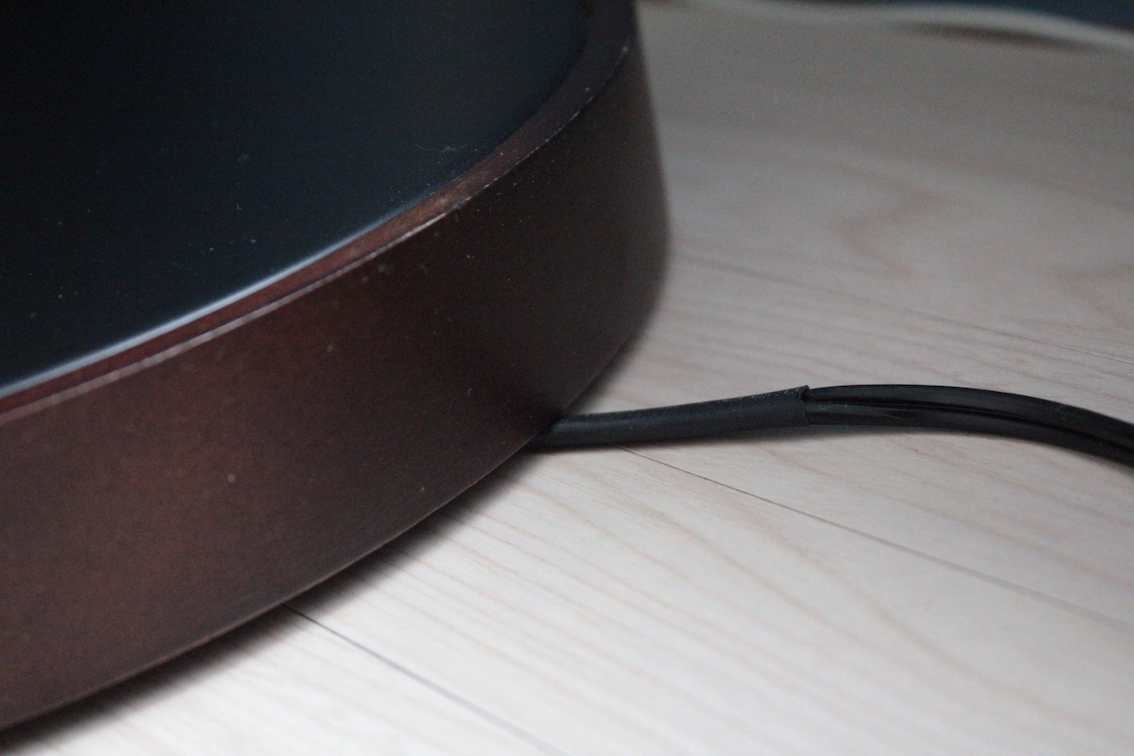
この商品のレビューでも見受けられる点ですが、電源ケーブルを踏んづけちゃってるんじゃないかって部分。
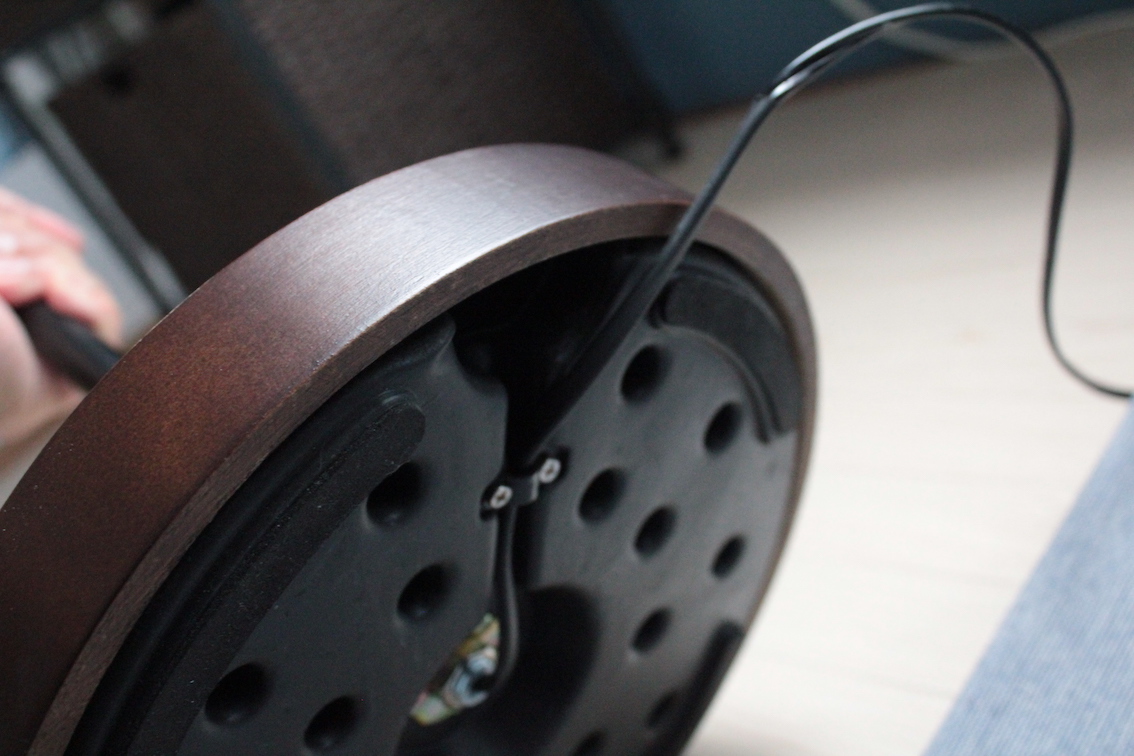
木製パーツにケーブルを通せるような切り欠きはないものの、よくみると薄い足(?)があるので、ギリでケーブルを踏んづけないようになってます。
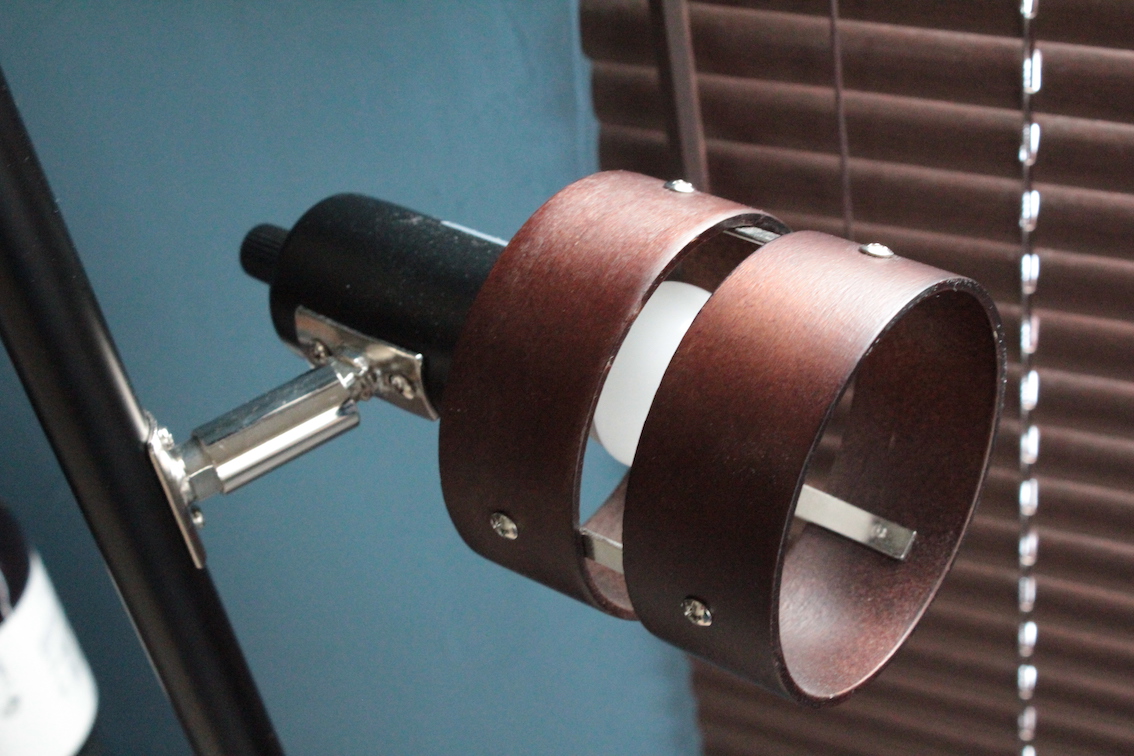
本体カラーのブラックを選ぶと、シェードはダークブラウンに。部屋の雰囲気に合ってよかった。それぞれの照明がかなり自由に角度を変えられてうれしい。
1台くらい部屋にあっても良さそう
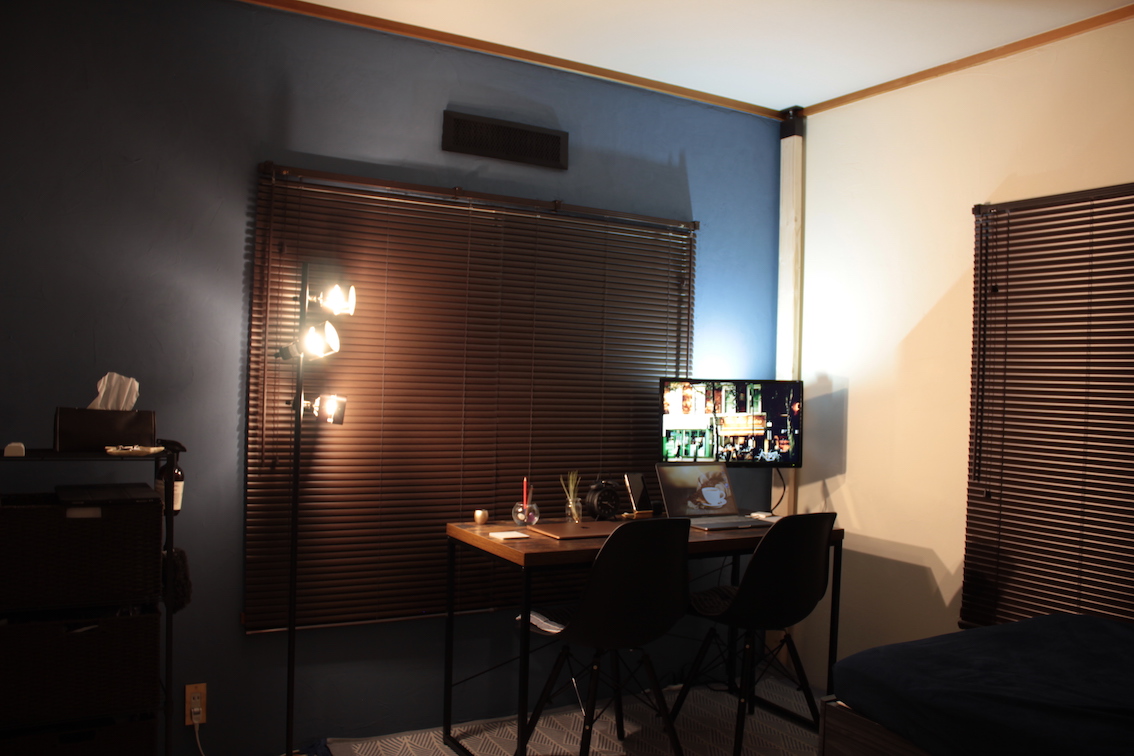
間接照明として居心地の良い部屋作りに一役買ってくれてます。
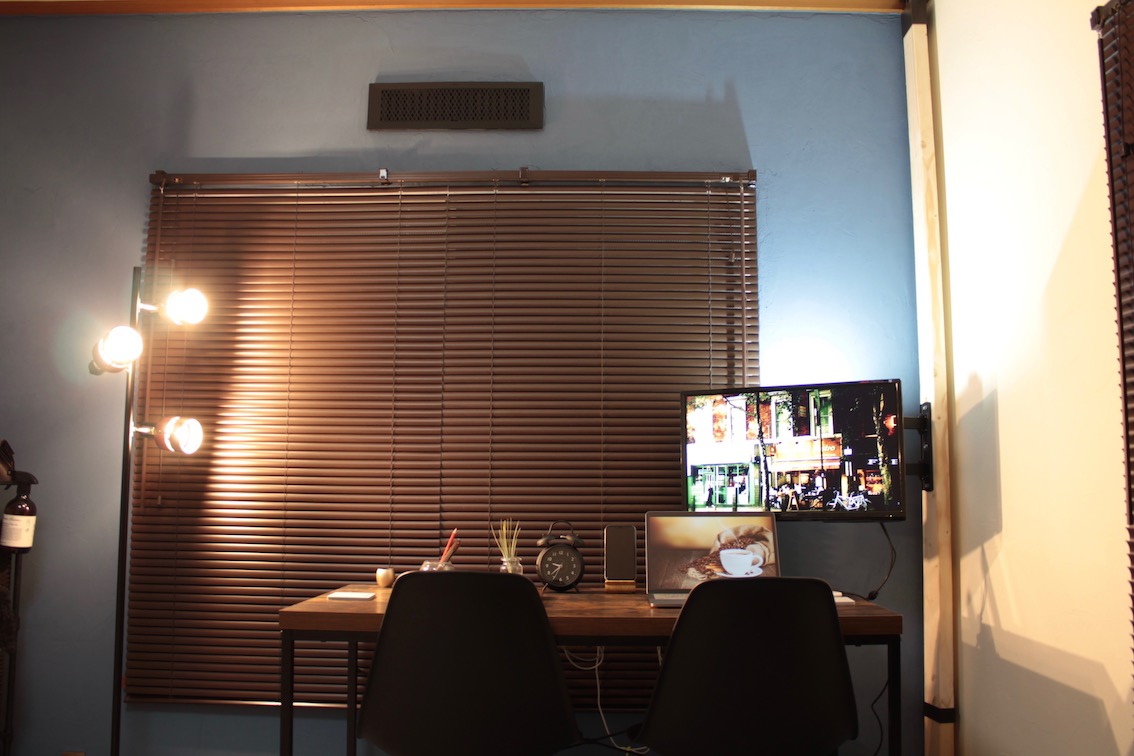
ついつい部屋のシーリングライトを消して間接照明だけで夜を過ごしたくなる、そんな照明器具です。
ただ、まぁ…。間接照明って多分、光源が見えないように壁とか天井を照らすんですよね?これはがっつりLEDランプ見えちゃってるんですが、これも間接照明…?
照明器具の方を向くたびに「目が、目がぁ〜!」ってムスカのモノマネしてるんでもう少し配置方法考えたい。

和室改造計画その3。ニトリのウッドカーペットでさらば和室?!
無事に壁の塗装(補修?)とテレビの取り付けが終わった和室。
床はもともと畳なんですが、昔からござが敷いてあります。和っぽいござで和室らしさをかろうじて残す。
こんな感じのやつ。サイズは6畳(江戸間)。で、横は板の間(これはなんというスペースなのだろう?)があります。

今回はこのござを取っ払って、かろうじて残る和室らしさを消し去ろう!
ウッドカーペットとは?
そのまんまなんですけどね。敷くだけ簡単フローリング!和室から気軽に洋室へ!
こんな感じなんです。
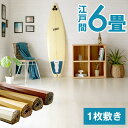
お値段の方は気軽じゃない気がする。なのでめちゃめちゃ迷いました。
色々探してみて、我が家はニトリのウッドカーペットに落ち着きました。

江戸間6畳のものを。実際のうちの床サイズは255cm×350cmくらいでしたので、このサイズで良さそう。
カラーはアイボリーにしてみました。カラーに迷ったらドア枠や回り縁(天井と壁の境目のやつ)と色を合わせると良いみたいです。…うちは合わせなかったけど。
想像はしてましたが…
でかいです。

広げるのは今敷いてあるござを取り外しながら。
あっという間に
家具をちょっとずつ動かしながらロールを開いていくと…

できた!
やはり短辺の方が実測255cmのところ、商品サイズは260cmだったために板の間にちょっとだけはみ出ました。まあ誤差の範囲っすよ。

ビフォーアフター。なぜか写真だと違いがあまりわからない。
うーん、もしかしたらもうちょっと濃い色の方が良かったかもしれないけど。明るい色の方が開放感があるというか、暗い色だと部屋が狭く感じる気がしたものですから。
でも大満足の出来です。
実際に生活してみて
大変満足しております。部屋の模様替えにはぴったりなんじゃないでしょうか、ウッドカーペット。特にふわふわするような感じもなく。アイボリーにしたことで部屋が明るくなった気がします。
ニトリのウッドカーペットの裏側はフェルトになってます。畳の上に敷くならフェルトではない方が良いとの話も目にしますが。
で、和室らしさが消え去ったかどうかは結局わかりませんが、気軽(だろうか?)に畳からフローリングに変えることができました!
休日のたびにちょこちょこ行うDIY。ステイホーム!
和室改造計画その2。ラブリコを使って壁掛けテレビを取り付ける時の注意点とは?
せっかくDIYでプチリノベした和室に壁掛けテレビを取り付けたいのです。しかし、奥様に「せっかく綺麗になった壁に穴を開けるなんて!」と怒られる。
壁に傷をつけずに壁掛けテレビを取り付けよ、という半分”とんち”みたいなことをやってみました。
壁がダメなら…
そもそもテレビは23型の小型サイズ。重量は3.5kg程度。壁がダメなら新しく柱を立てちゃえばいいじゃない、ということで使用したのがこちら。
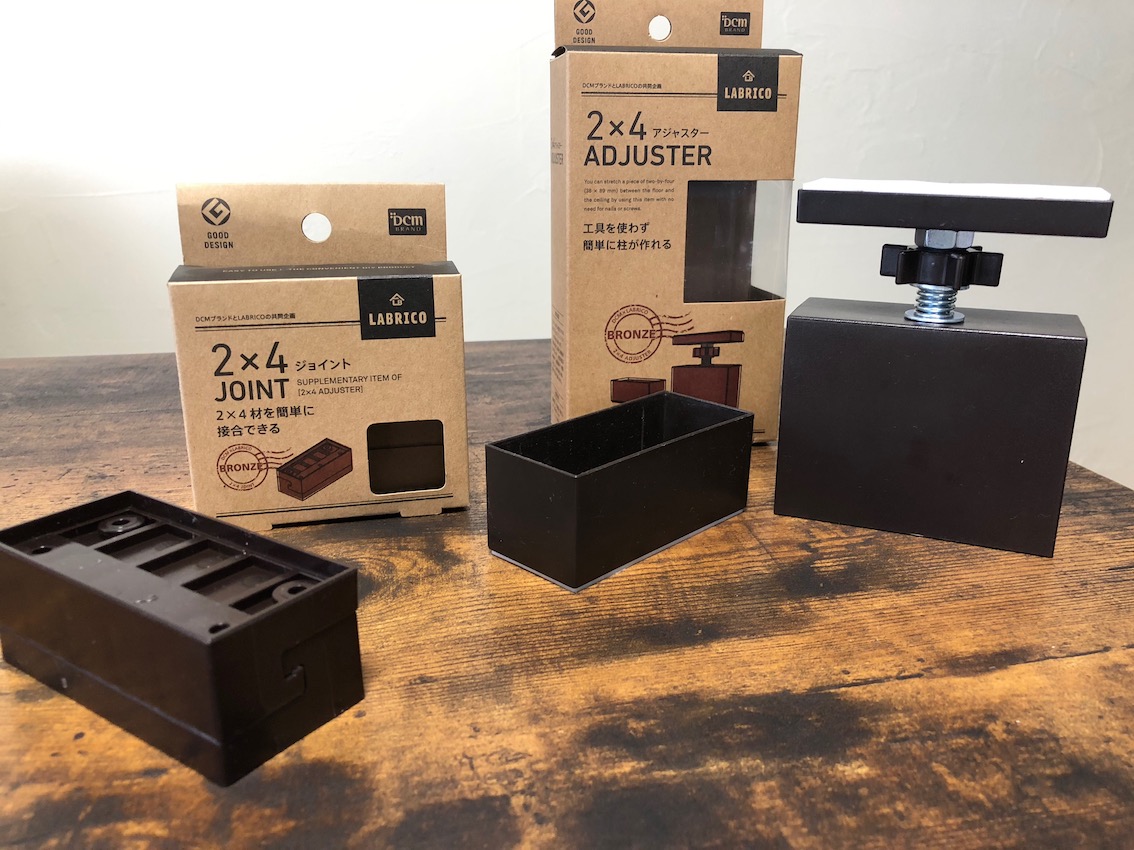
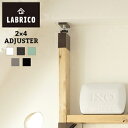
こちらの「ラブリコ」、工具を使わずに柱を立てられるそうで。
部屋の天井までの高さを測ってみると、2335mmほど。近所のホームセンターでツーバイフォー角材を探してみるも、1820mmの物しか売ってませんでした。そんなわけでジョイントパーツを使って柱を伸ばさなにゃいかん。

こちらの「ジョイント」を使用することでツーバイフォーの角材を延長することが可能になります。このジョイントパーツの取り付けにはプラスドライバーが必要です。
柱を立ててみる
その1: 柱の長さを確かめる
ラブリコの取り付け方法をみると、立てる角材は天井までの高さより95mm短くする必要があるそうです。
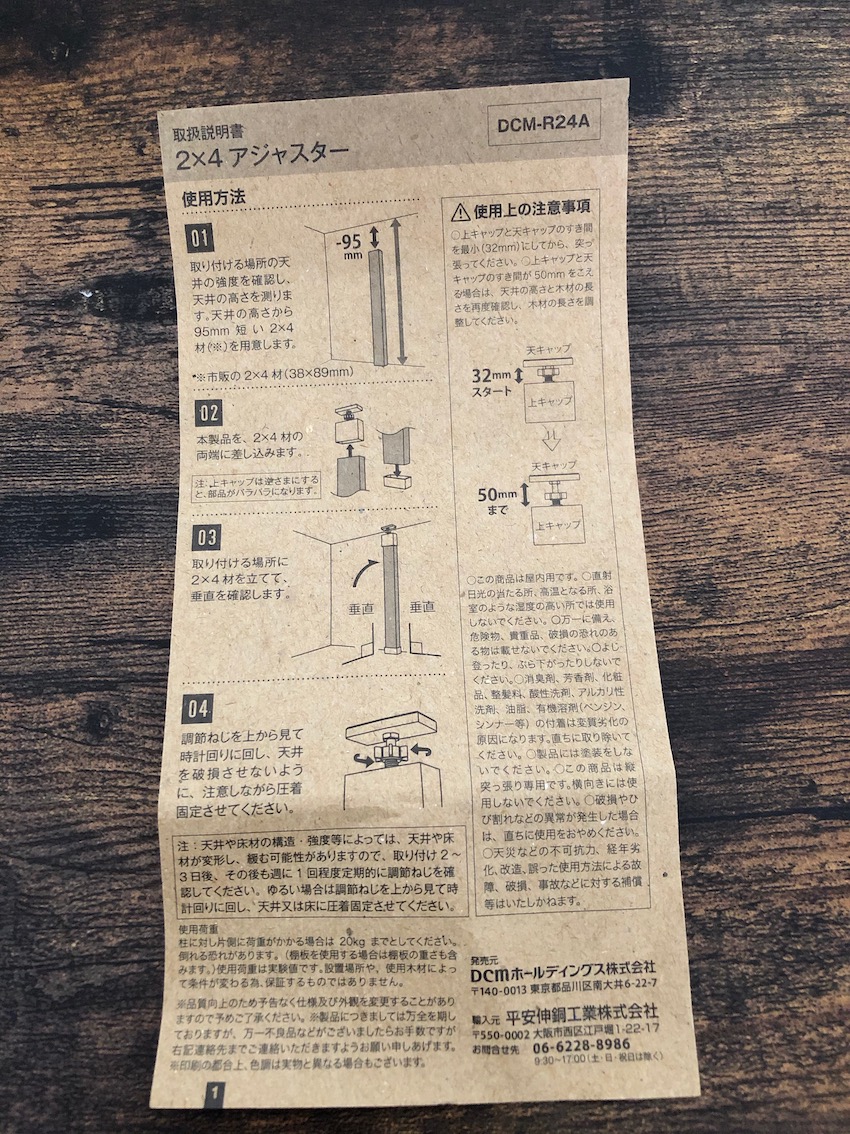
そして、ジョイントパーツを使用する場合、ジョイントパーツの厚み分26mmさらに短くします。
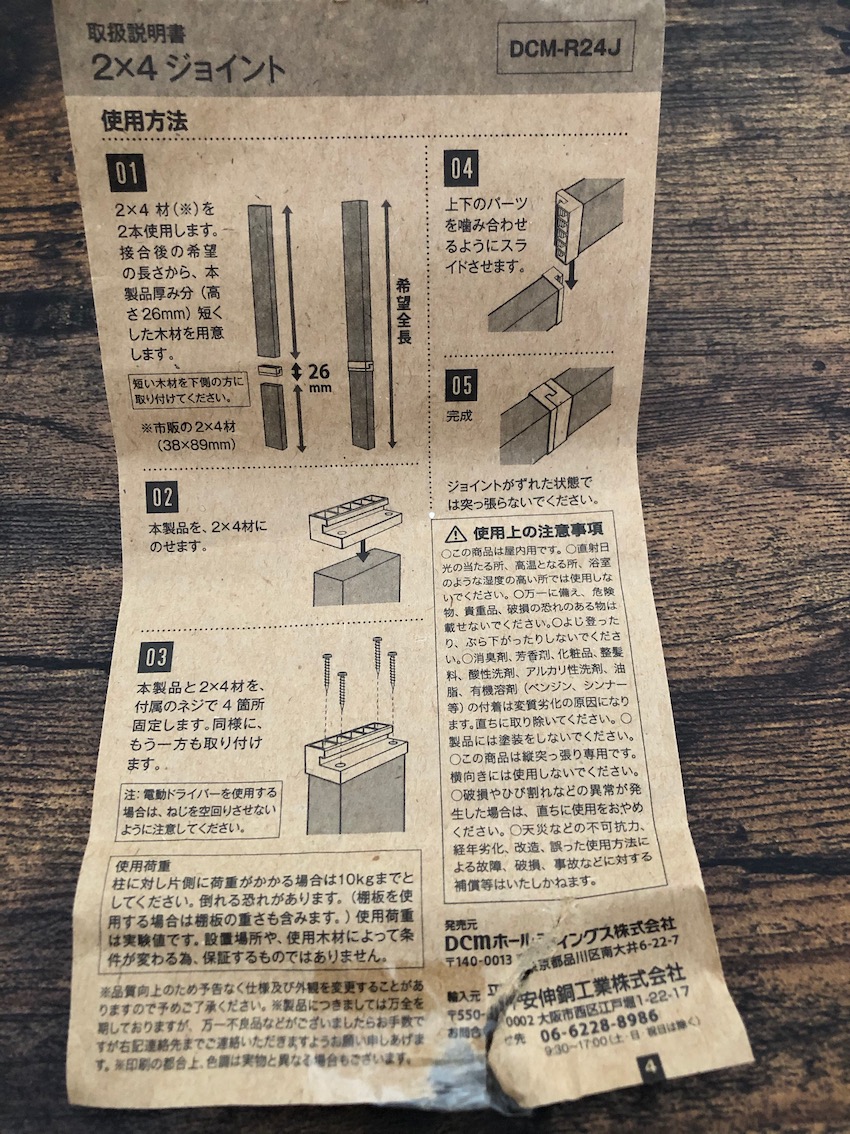
その2: ジョイントパーツの取り付け
追加分の角材をふさわしい長さにカットし、ジョイントパーツを取り付けます。角材のカットは斜めになったりするとジョイントパーツ等が上手く取り付けられないのでは、と心配に。なので電動工具でズバッとカット。(ホームセンターではコロナ対策のため角材カットサービスが休止中でした…。)
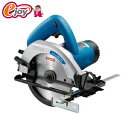
うちはコードタイプの丸ノコですが、コードレスが欲しくなります。電動工具の使用はくれぐれもご注意ください。
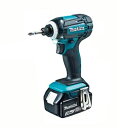
ジョイントパーツは4本のネジで角材に取り付けます。意外とネジが硬く、ここも電動工具で乗り切る。18vはパワーもあってDIYには十分すぎます。
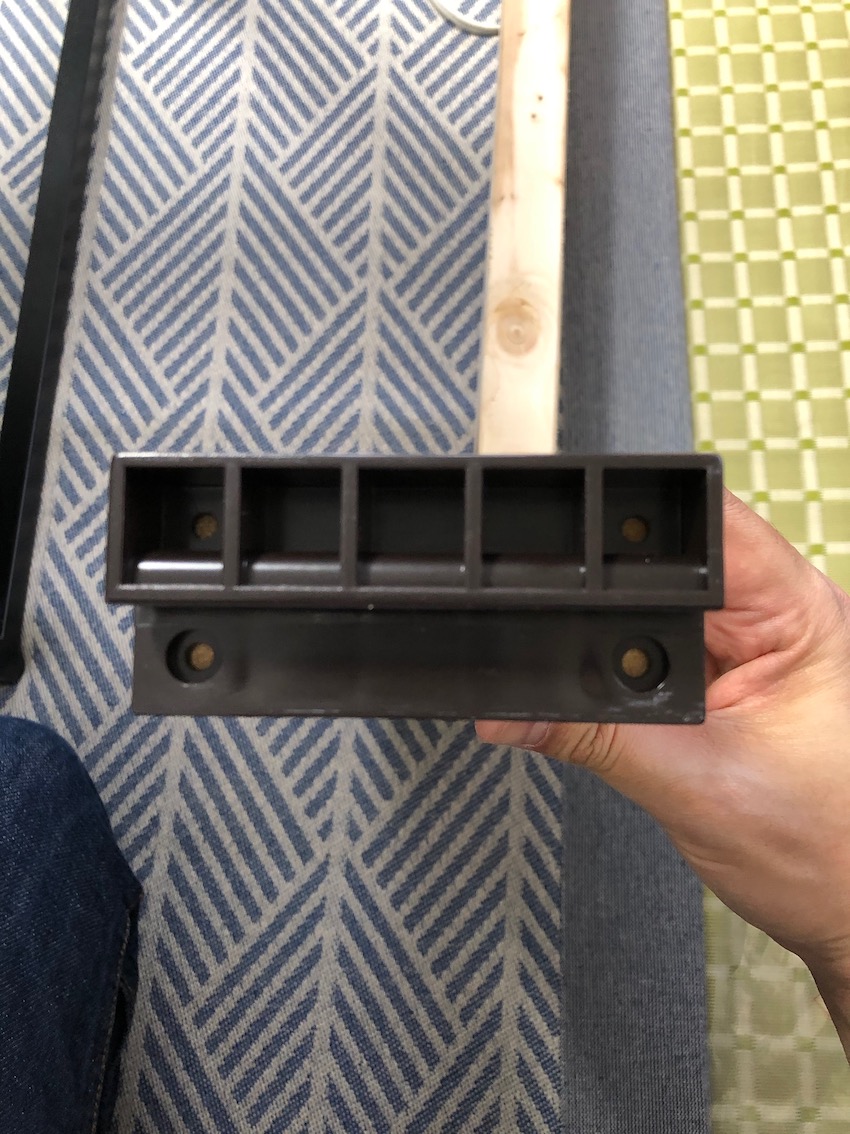
このような感じで角材が結合します。
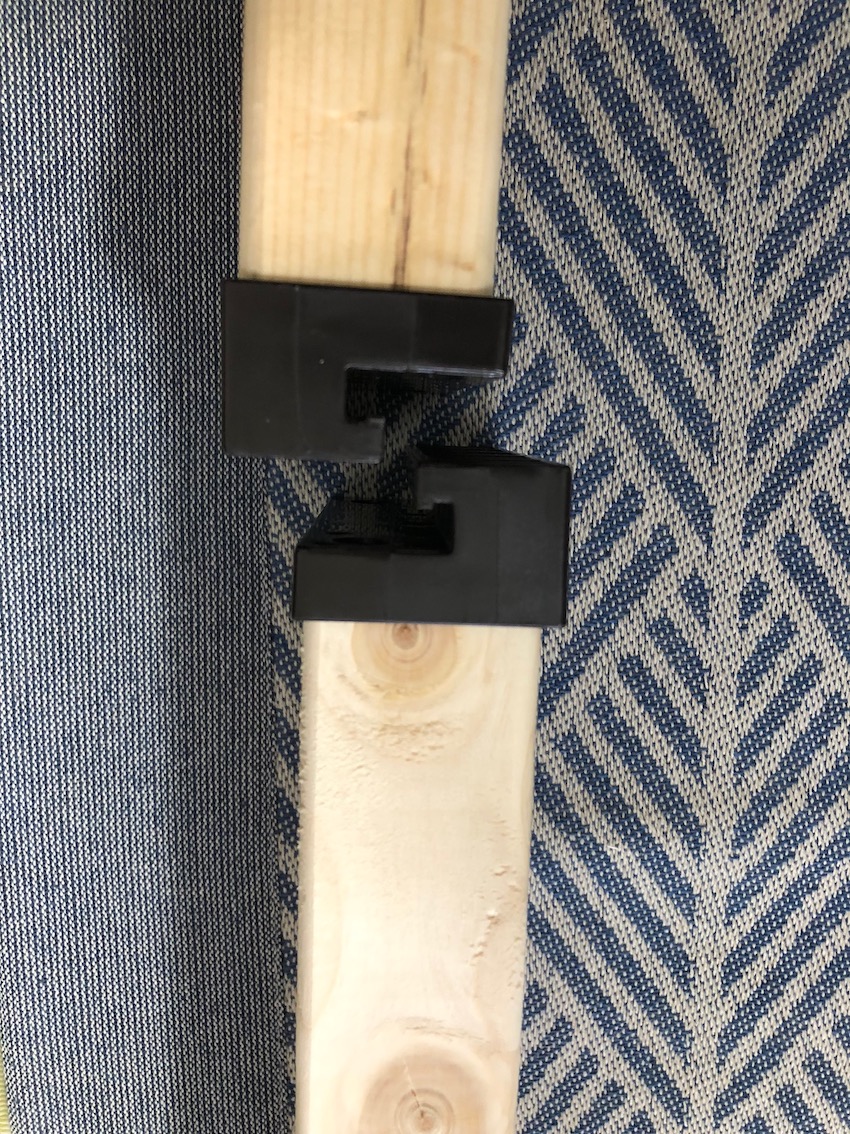
ラブリコを角材の両端に取り付けます。このとき、短い角材を下側にするように、とのことです。
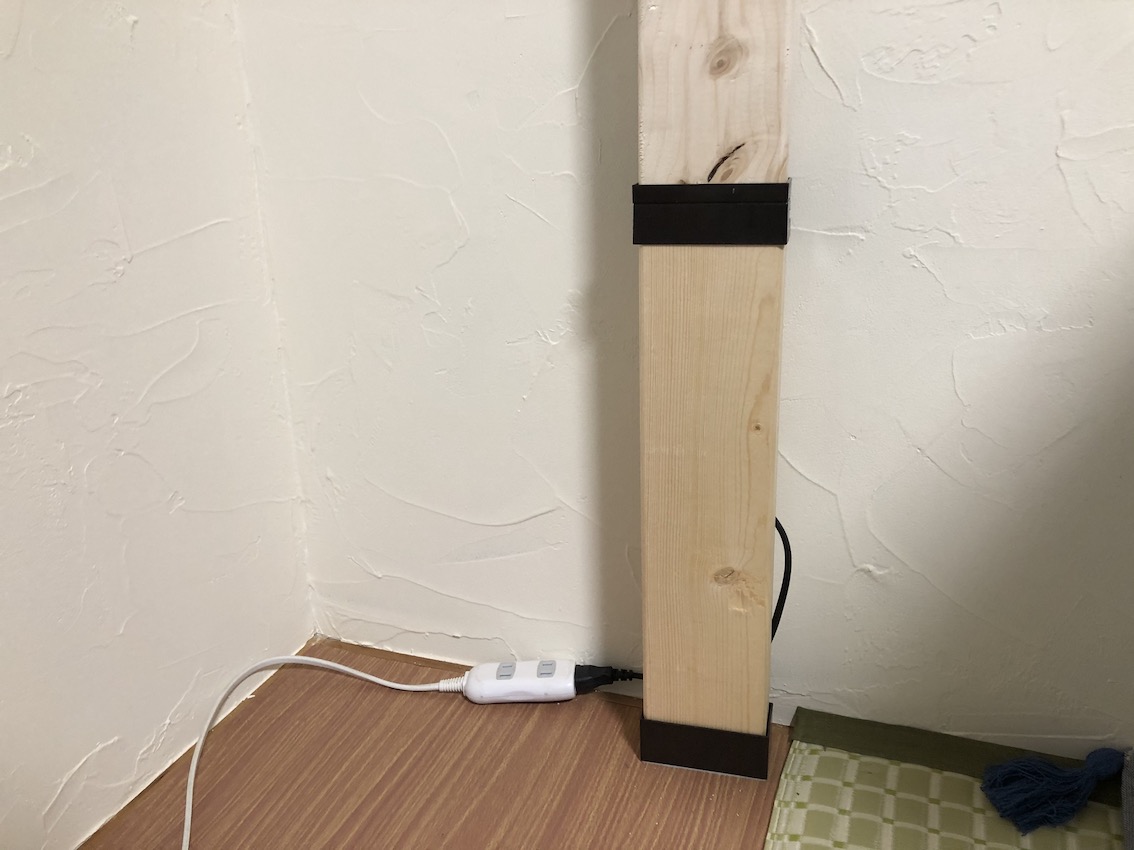
こんな感じ。
壁掛けテレビの金具取り付け
立てた柱に壁掛けテレビの金具を取り付けます。今回は柱が1本だけなので、アーム型金具を取り付けようかと。

こちらの金具は35kgまで耐えられるとのこと。左右への首振りや多少ですが上下の首振りにも対応しています。なにより一本柱に容易に取り付けられそうなデザインでした。
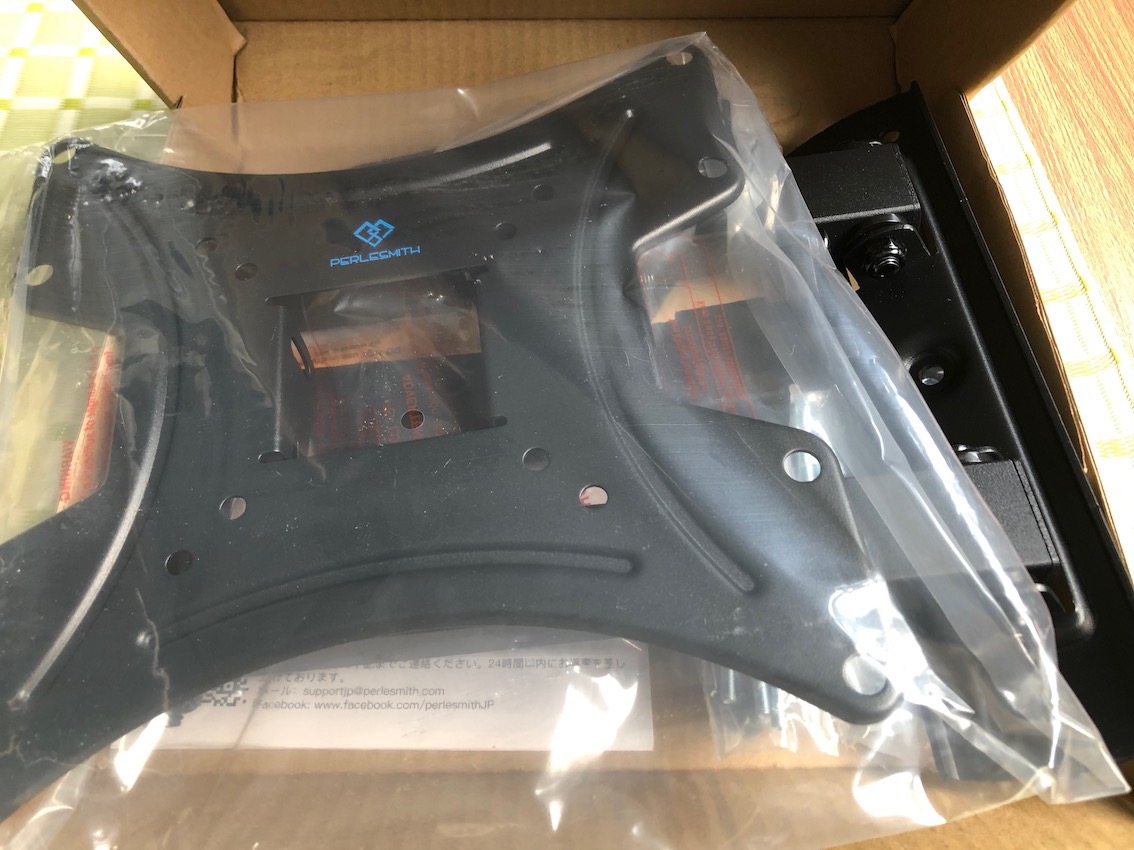
壁に取り付けるためのボルト等もきちんとセットになってます。が、付属のボルトはツーバイフォー角材に打ち付けるには長すぎたので、別途用意しました。
テレビ用ブラケットのネジ穴縦75-~200 mm、横75~200 mmに対応。我が家のテレビは100mm幅で問題なく対応できました。ただ、付属のボルトがやはり長すぎて、別途用意することに。自分で必要なものを準備するのもDIY!& 自己責任で!
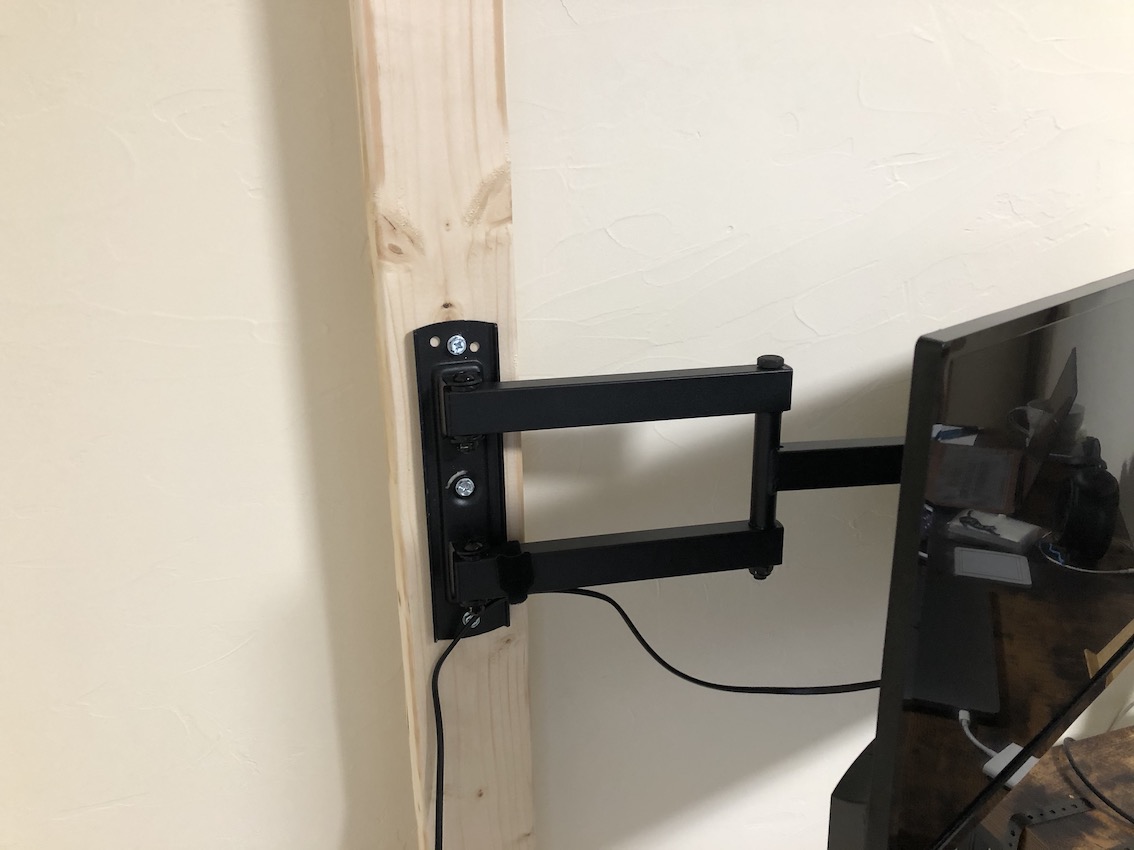
アーム可動部分はとてもきつく締め付けられているので、六角レンチでゆるめよう…と思ったら対になるナットが一緒に回ってしまいます。メガネレンチ等の工具でナットを固定しながら六角レンチで緩めました。
壁掛けテレビが取り付けられた〜
出来た!
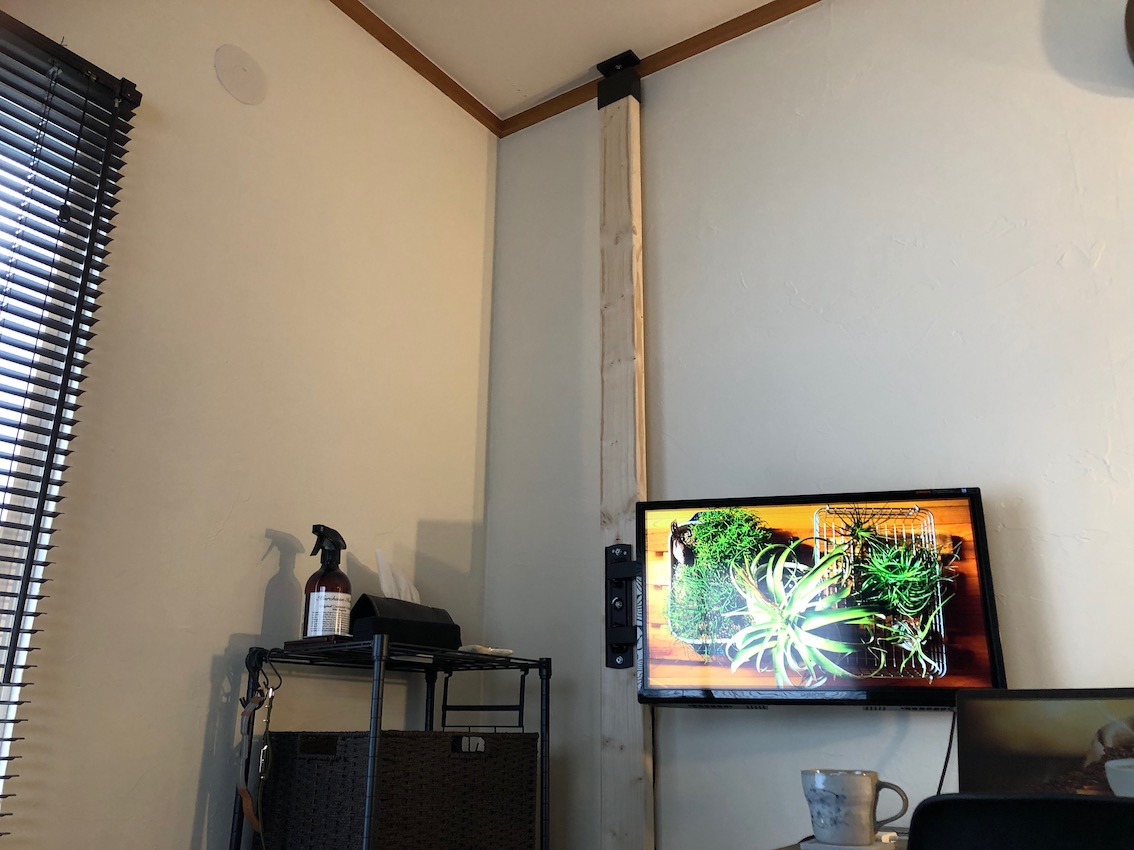
取り付けたのはテレビですが、パソコンのサブディスプレイとしても使用。
テレビがぐらつくこともなく。柱もしっかり立ってます。
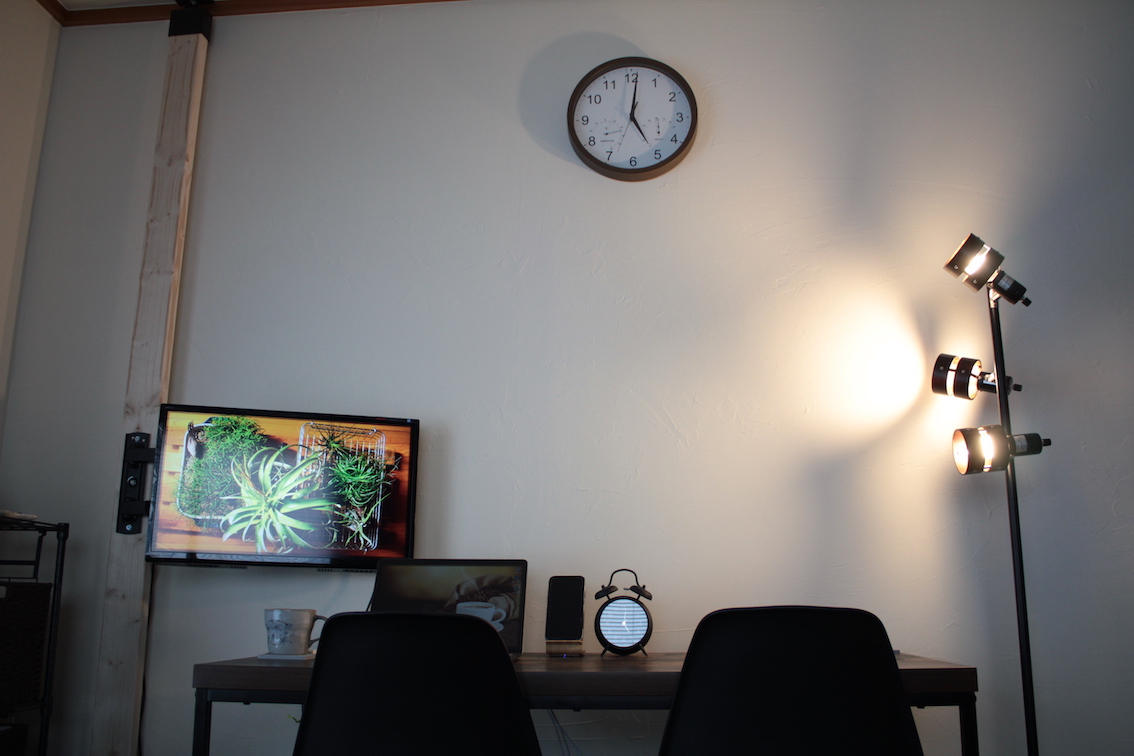
無事に壁に穴を開けることなく、壁掛けテレビを取り付けることができました。
これなら、別の場所にも移動できるし、取っ払うこともできますね!
ラブリコを使用するにあたって注意点とは?
ラブリコの片面への対荷重は20kg。
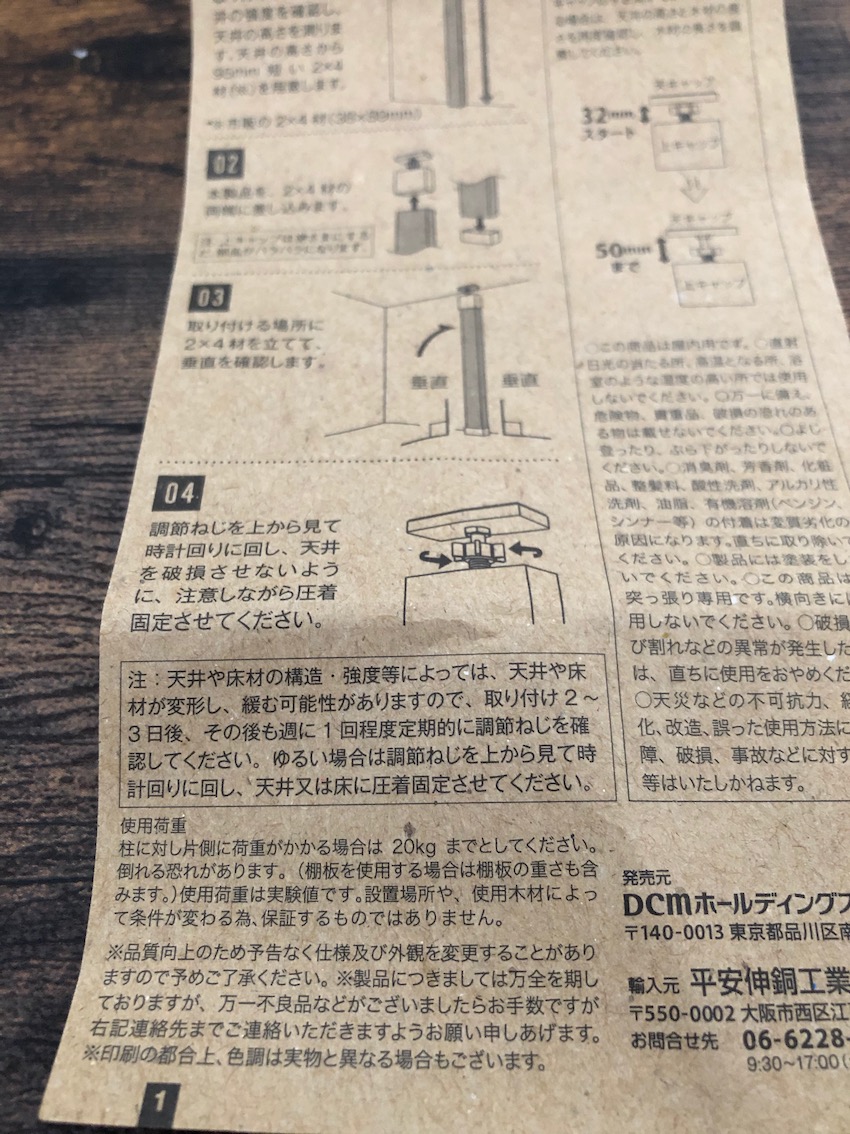
ラブリコの説明書によると「柱に対し片側に荷重がかかる場合は20kgまでとしてください。倒れる恐れがあります。」とのことです。設置場所によっては条件がさらに変わってくるようですね。
さらにジョイントパーツをつけた場合は10kgに。
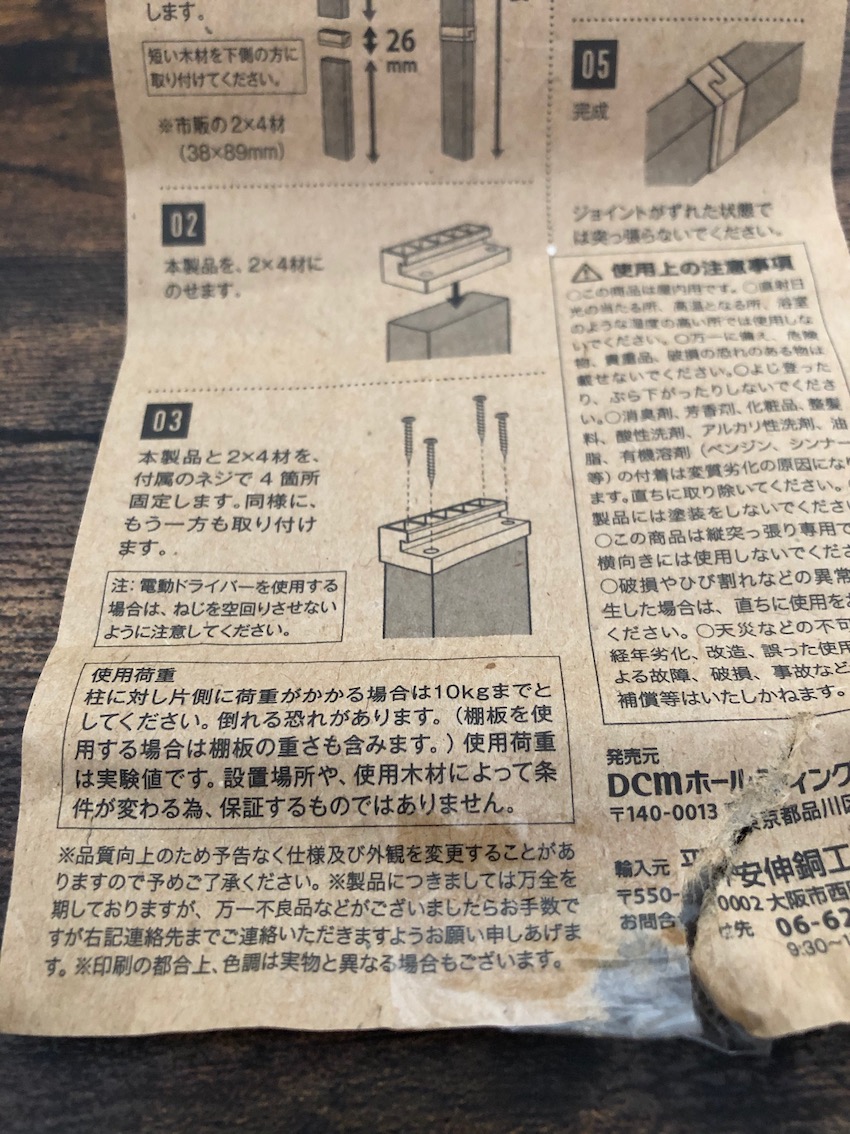
ジョイントパーツの説明書には「柱に対し片側に荷重がかかる場合は10kgまでとしてください。」とのことでした。こちらも設置条件次第で変わってきそうですね。
うちのテレビは3.5kg、壁掛けアームが1.2kgでひとまず条件はクリアしてました。
定期的な調整を
こちらのラブリコはネジを締め上げて、突っ張り棒みたいなイメージで取り付けます。なので定期的にネジがしまっているかどうかチェックしておくと良いそうです。
何はともあれテレビを取り付けられたのはよかったです。DIYで家電など重量のあるものを取り付けたり、電動工具を使用する場合は十分に安全に作業してくださいね。
おうち時間をDIYで過ごすのも良いかな。
和室改造計画その1。手軽に漆喰塗り!「ひとりで塗れるもん」を使ってステイホーム
自宅にいる時間が圧倒的に増えたので、和室のプチリフォームに挑戦!
その第一弾が…漆喰塗り
元々は壁紙が貼られているのですが、すでに古くなって薄汚れておる…。カビもちらほら。正直、この壁紙を全部剥がして、また一から貼り直す、というのは骨が折れます。
手軽にズバっと壁をリフレッシュするのに選んだのが、「ひとりで塗れるもん」というお手軽漆喰。まぁ夫婦二人で塗りますけども。
これが「ひとりで塗れるもん」
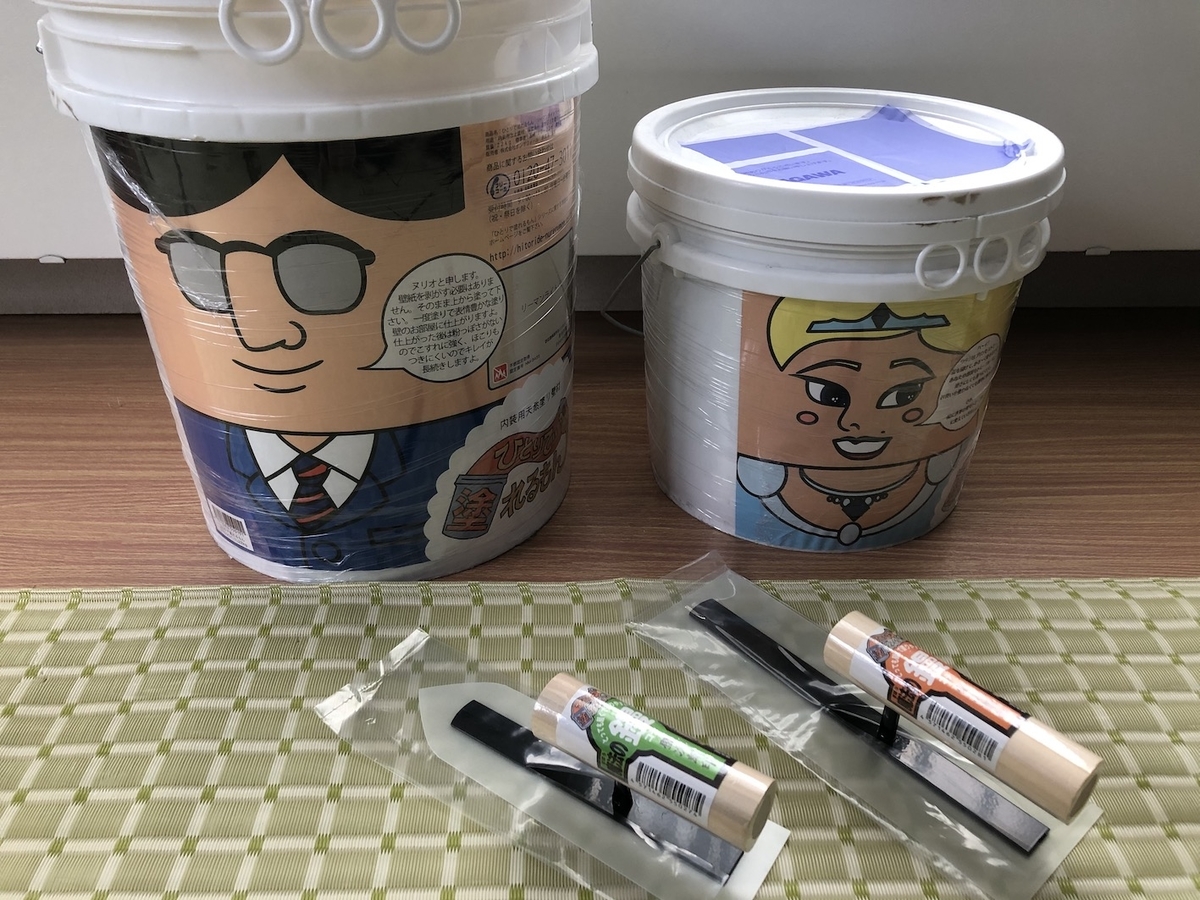
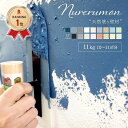
購入したのはこの2色。「リーマンライトベージュ(22kg)」と「トミーブルー(11kg)」。なにやらそれぞれのカラーにキャラ設定してありますけど、読んでない。
この漆喰を選んだポイントが…
・壁紙の上から塗ることができる!
これはお手軽に作業ができるという大変に優れたポイントでした!
・防カビ、消臭効果、調湿効果
もちろん部屋の条件にもよるのですが、ある程度期待したいところ。
漆喰塗り計画としては一つの面のみ青にして、他の壁はベージュにしようかと。
気になるのが、漆喰の分量。
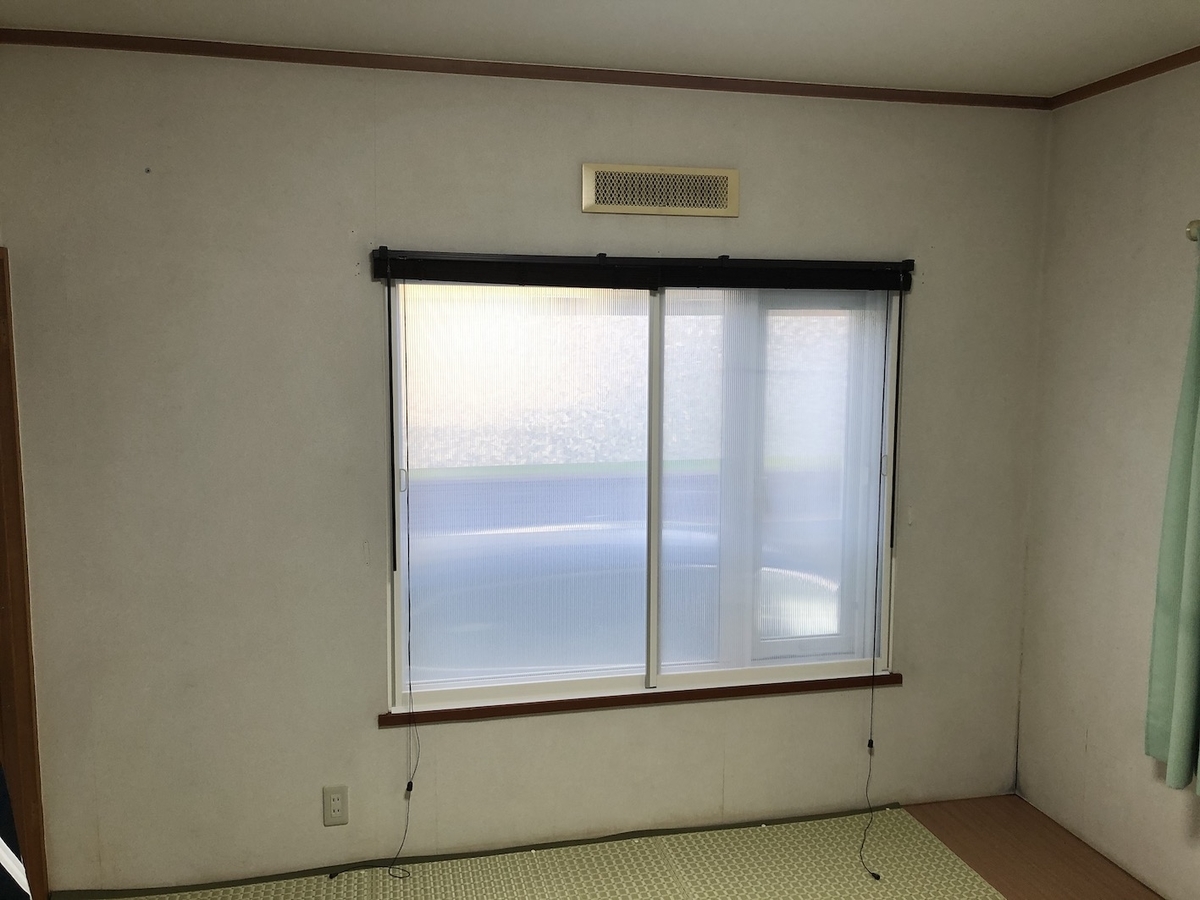
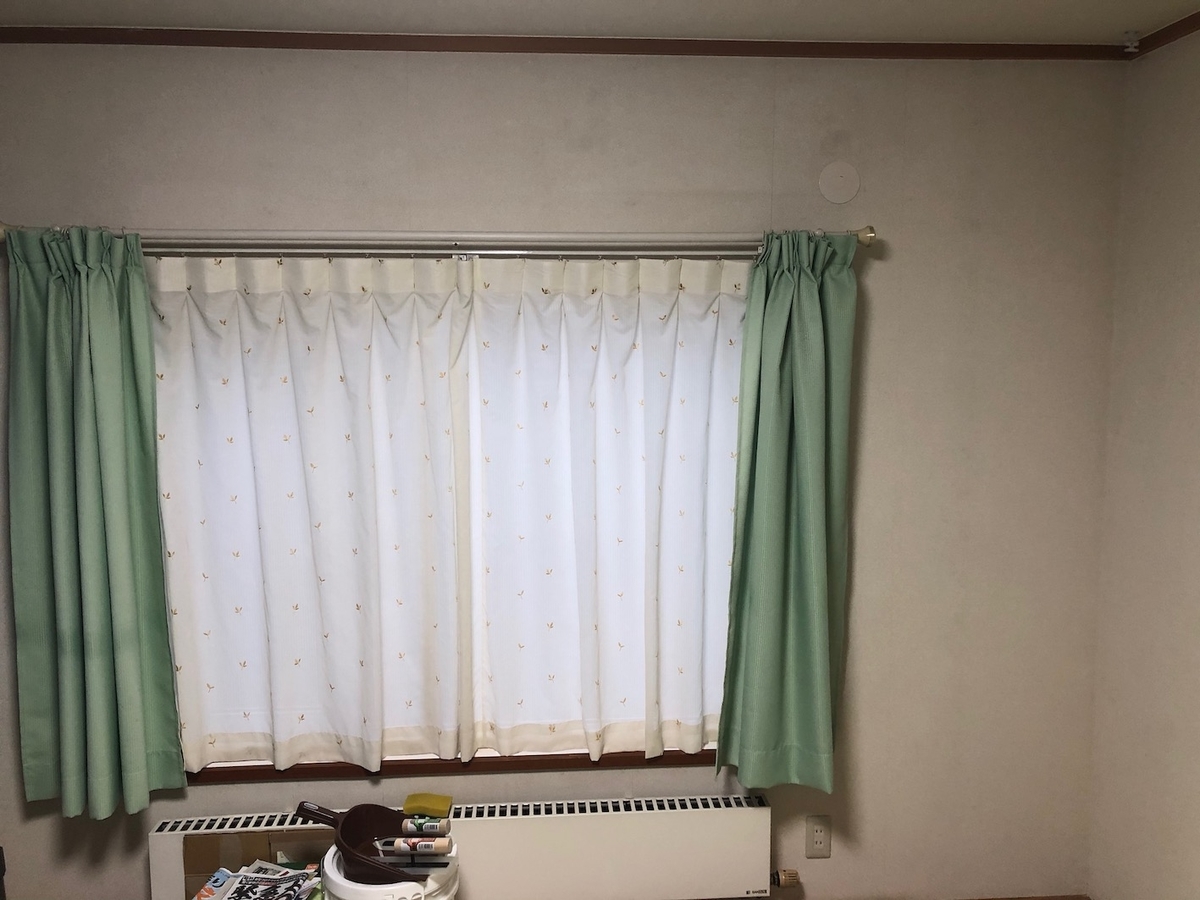
この壁を青く塗ります。
壁のサイズ: 高さ230cm × 幅305cm
窓のサイズ: 高さ130cm × 幅164cm
こんな感じのサイズ感。
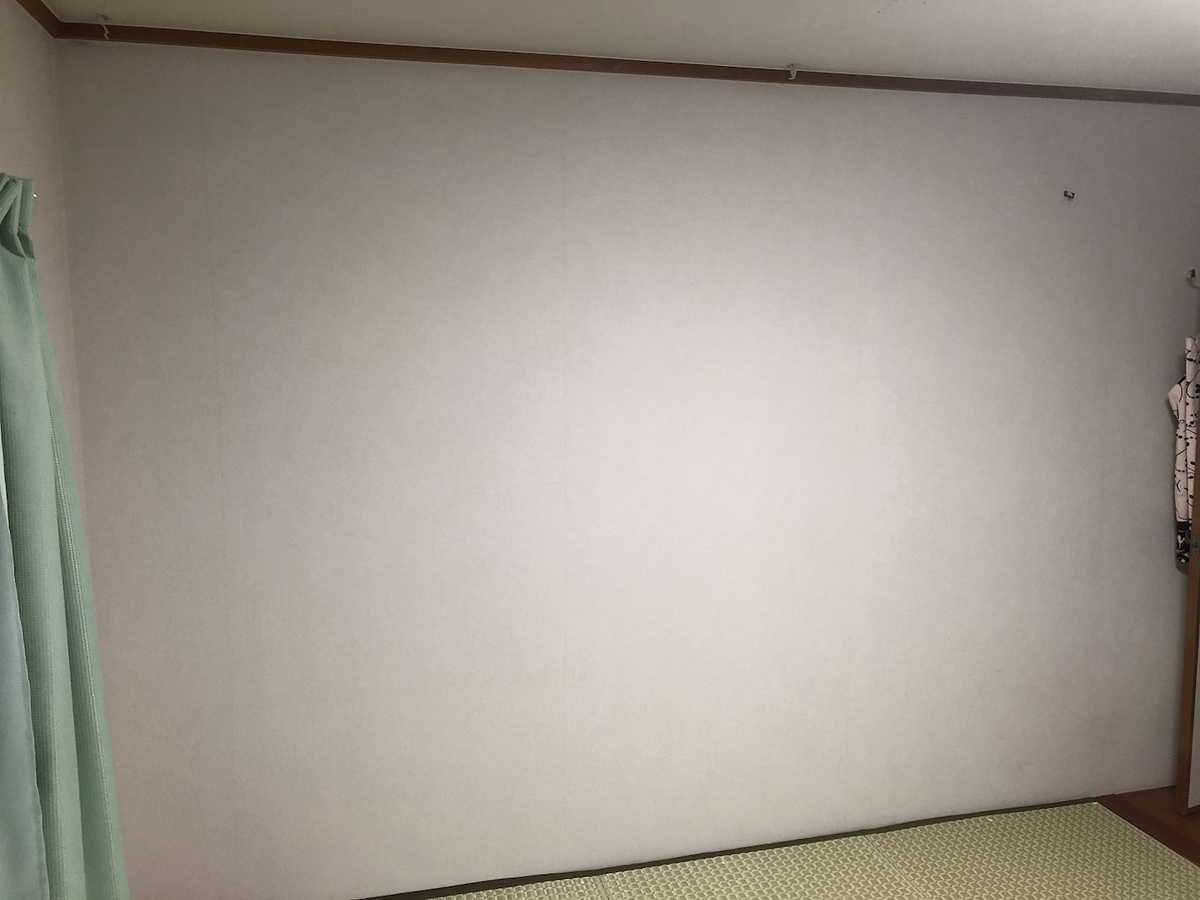
そしてこちらがベージュにする予定の壁。
壁のサイズ: 高さ230cm × 幅394cm
窓のサイズ: 高さ130cm × 幅164cm
もう一面ベージュに。
壁のサイズ: 高さ230cm × 幅482cm
この他にももう一面、押入れのある壁面があり…。
漆喰22kg+11kgで足りるだろうか?
さっそく漆喰を塗ってみる
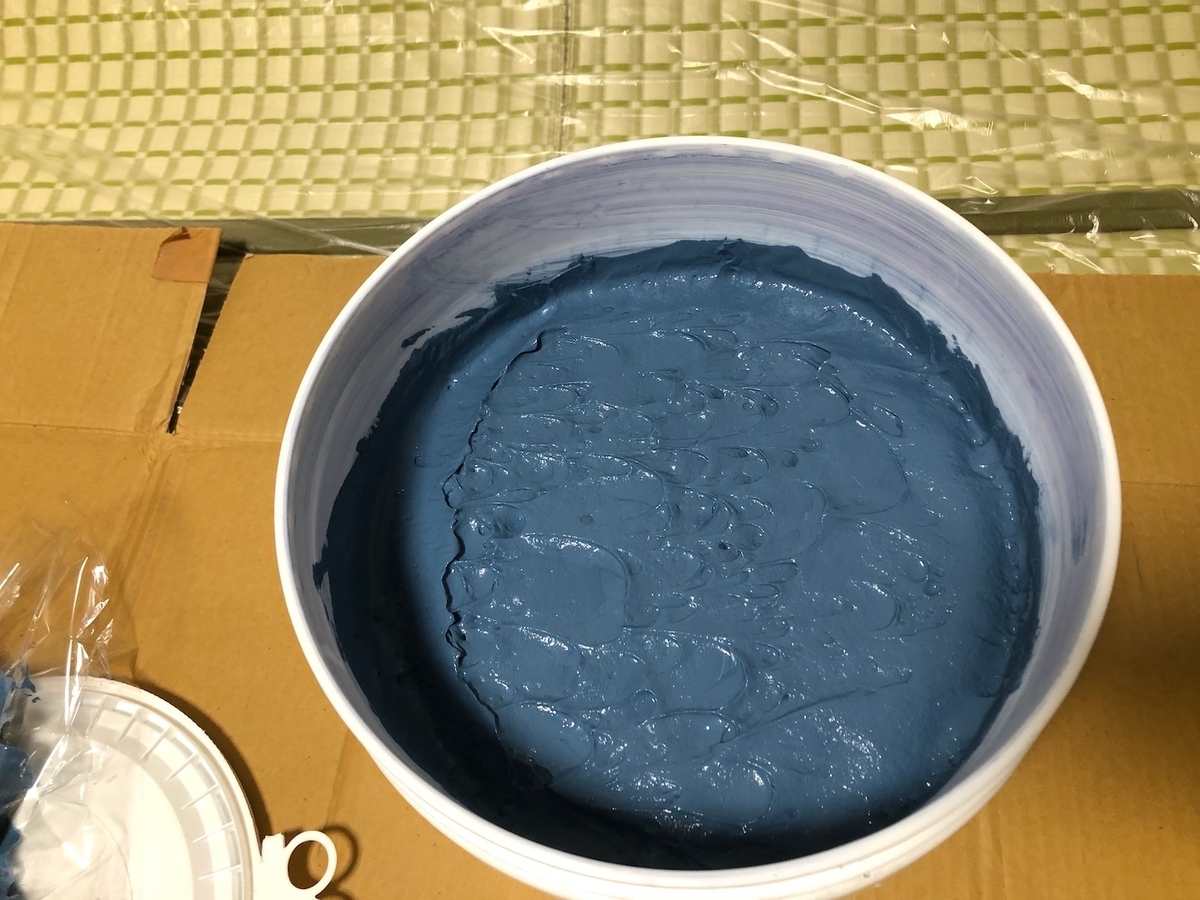
「トミーブルー」を塗ってみる。
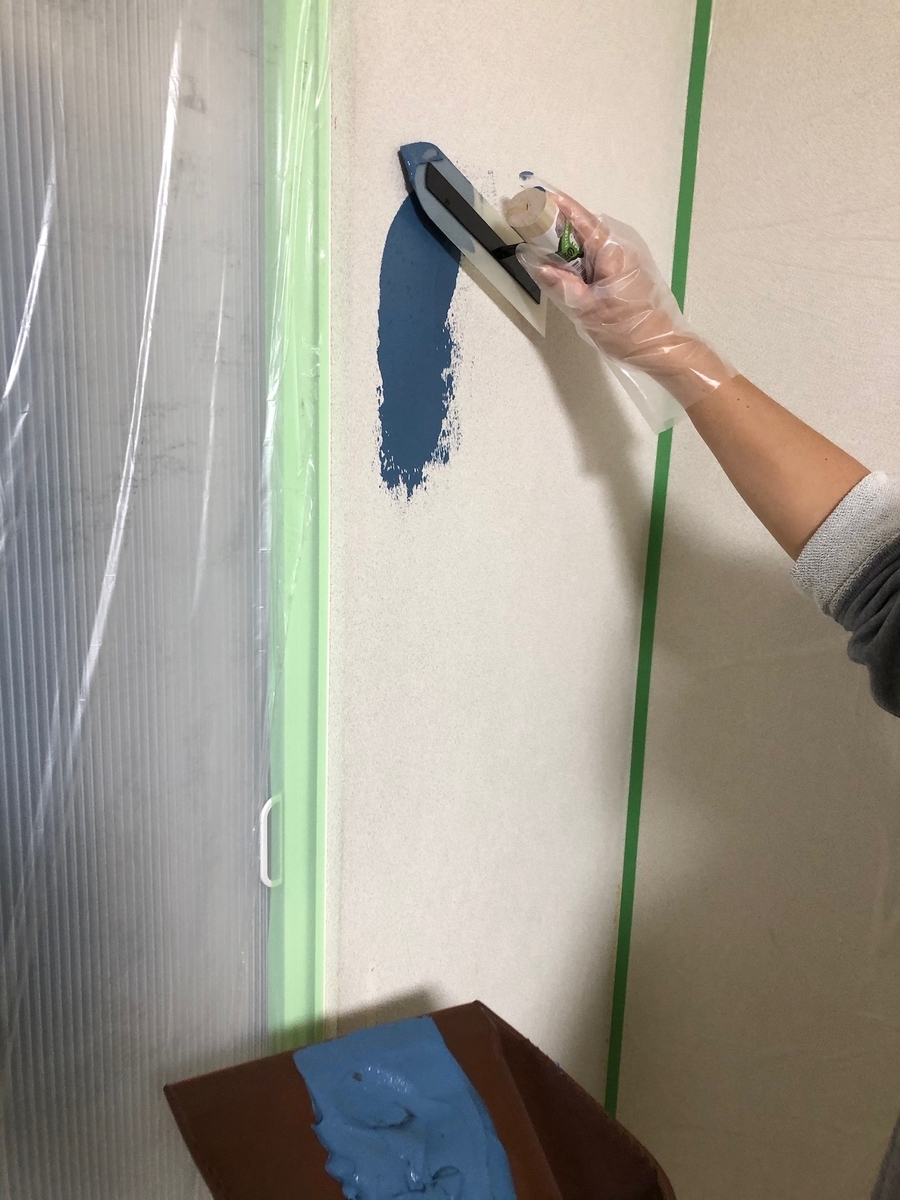
軽い塗り心地!!
ちょっと粘度のあるペンキを塗っているかのようです。この漆喰の販売サイトによると「パンにマーガリンを塗る」かのごとくだそうです。
ちなみに養生はしっかり貼っておきましょう。特にコロナマスカーテープで窓や床との境目はしっかりと。個人的には1100mmが扱いやすくてよかったです。
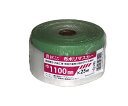
コテも揃えておくのが良いでしょう
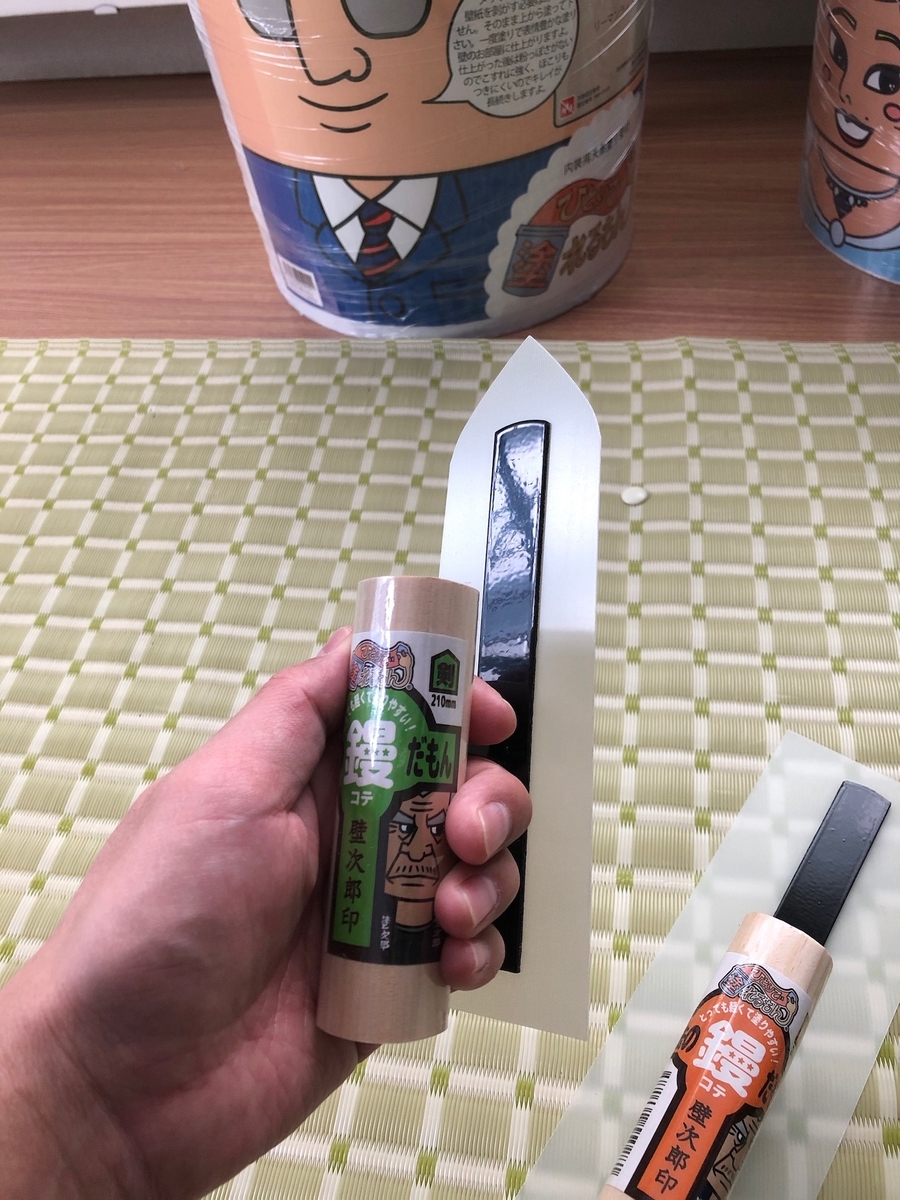
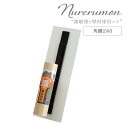
漆喰塗りについて素人なりに調べてみると、手で直接塗っちゃうってのもありらしいです。
しかし、私たちはコテを使用しました。使用するコテはこちらの「剣先コテ」と「角コテ」。グラスファイバーでできているコテで、非常に軽く扱いやすいです。
「ひとりで塗れるもん」の使用感

こちら「リーマンライトベージュ」
トミーブルーよりもさらにクリーム感が増してます。イメージ的には「溶けかけたアイスクリーム」のような感じ? そう思っていると段々溶けたバニラアイスに見えてくるから不思議。
本当にとろっとろです。
気をつけて壁に塗らないと「べちょっ」と床に落ちます。で、そいつを踏んづけちゃって…。床の養生もしっかりやっておいた方が良さそうです。
出来た!
トミーブルーで塗った壁

正直、商品ページや容器の外側に表示されているサンプルカラーよりはるかに白っぽいです。
しかし、これはこれで非常に綺麗な色で私たちは大満足でした!!
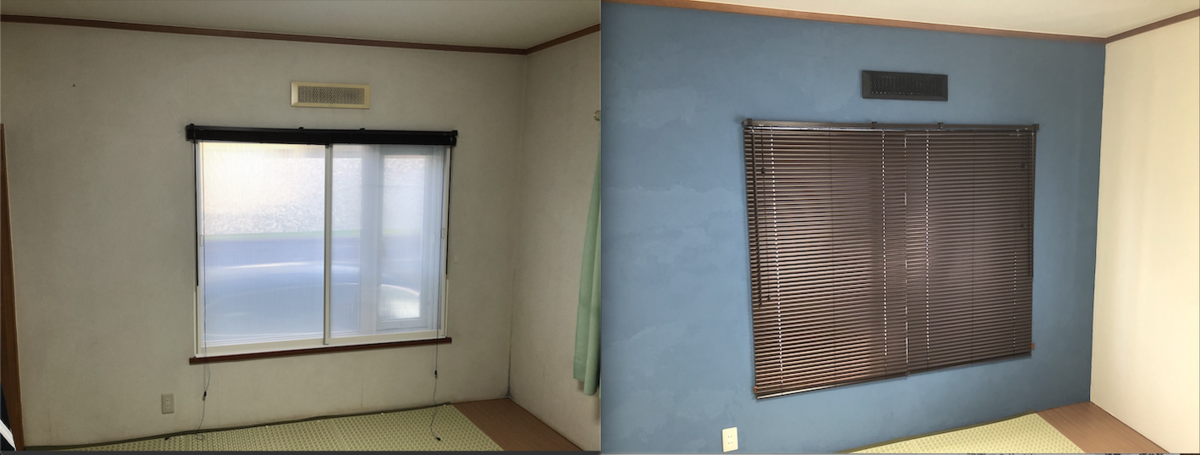
ビフォーアフター
トミーブルーの11kgを購入しましたが、このサイズの壁一面で半分以上余ってしまった。あまりにも余ったので、別の壁も塗ったりして。しかしながら、その後、残り全ての漆喰を使う羽目に…。
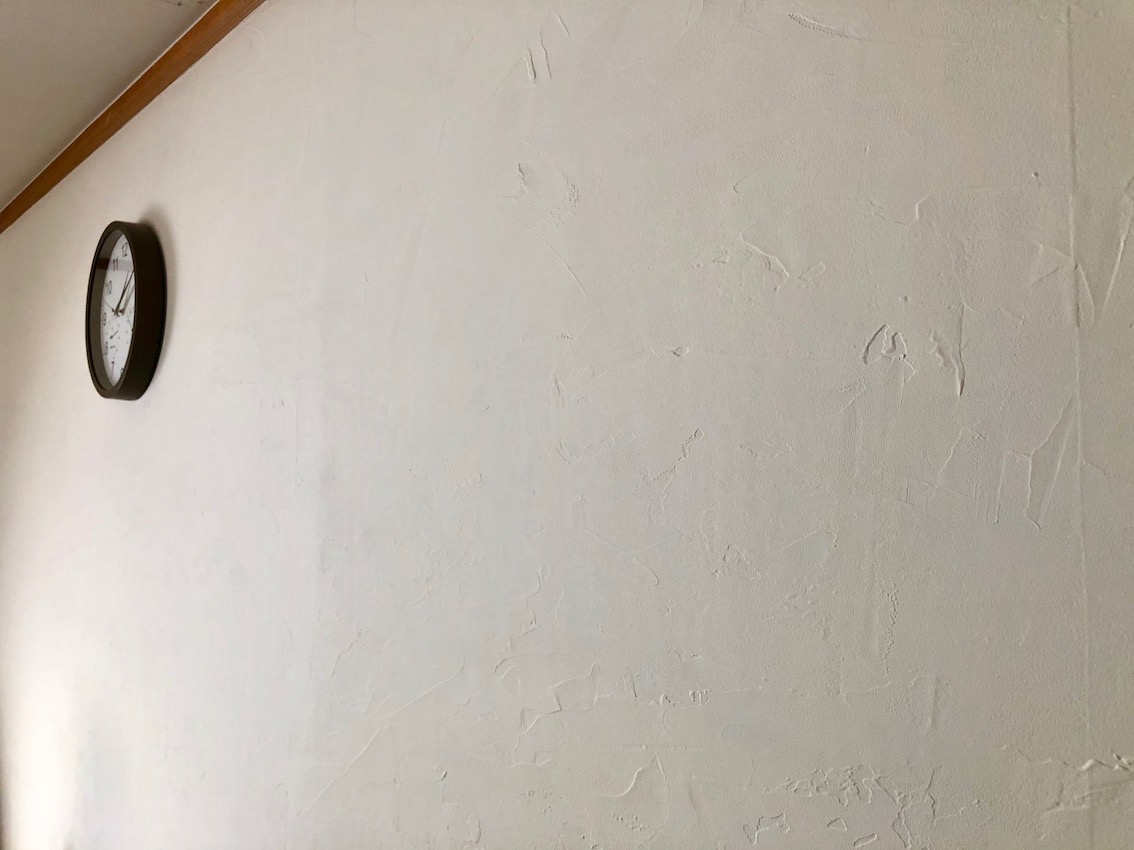
ベージュもかなり白に近いクリーム色。あれベージュってどんな色だったっけ?って思うくらいには白いです。
でも、これもなんとなく自然派というかナチュラルテイストな感じでとても満足。意識高い人間になれそうです。
漆喰塗りで失敗したこと
ずばり、乾いたら2度塗りはしない方が良い。
1: 気泡が出る
漆喰が乾いてから、さらに2度塗りをしてしまうと気泡が出てきました。この気泡を潰すのに時間を取られました…。気泡がブツブツと生じてしまい、気持ち悪かった。
2度塗りをする場合は、完全に乾いてしまう前にするのが良さそうです。
2: ムラになる
これはこの青色ゆえの特性かも、ですが。2度塗りした箇所がちょっと色が薄くなってしまい、まだら模様に。
結局、全面的に青色を塗り直しました…。 残りのトミーブルーを全部使ってしまいました。
漆喰を塗るときは一発で塗れるようにした方がいいんですね。
まとめ
お手軽な「ひとりで塗れるもん」での漆喰塗り。壁紙の上から塗れるのが本当に楽でした。また部屋のイメージも大きく変わりました!
作業量はなかなかのものですが、ステイホームしたくなる環境づくりが出来てよかったです!
大量にあるACアダプターをまとめたい
MacにiPad、iPhoneにモバイルルーター…。
それぞれの製品についてくるACアダプターのおかげでコンセント周りがごちゃごちゃに。
このアダプターたちをまとめてコンセント周りをスッキリさせたいのです。
旅行の時にもそれぞれの充電器を持っていくのは荷物が多くなってしまいます。
なんか良いのないかな〜と思ってたら…ありました。
Anker PowerPort+ 5 USB-C USB Power Delivery

コイツの第一印象は「意外とデカイな」ってことですかね。
ほかのACアダプターと比較してみると。
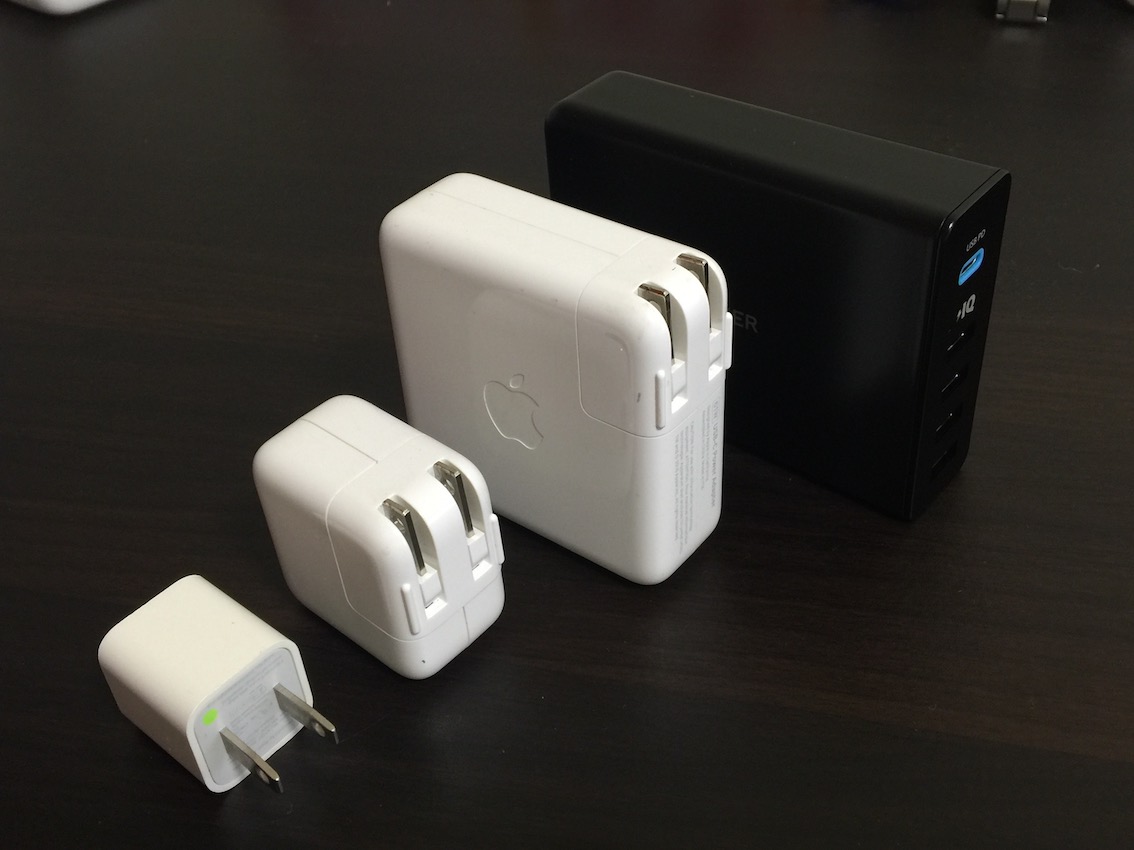
MacBook ProのACアダプターよりデカイんですね〜。
USB-Cを充電できるのはありがたい!
最大5つの機器を同時に急速充電できちゃいます!
・USB PowerDelivery対応のUSB-Cポート1つ
・PowerIQ搭載の通常のUSBポート4つ
旅行などでACアダプターも持って移動する場合、全ての機器のものを持ち運ぶのはちょっと邪魔だな、と思っていました。
このUSB-Cポートも搭載しているのが購入の決め手でした。
USB-Cポートは最大速度29Wでの充電が可能。対してMacBook Proの純正アダプターは61W。純正品の半分程度のスピードでの充電となりますね。
デスク下に据え置きでの使用が◯
Ankerの製品ページで製品ポイントを見てみると、「洗練されたデザイン」が一つの特徴のようです。光沢の美しい上質なアルミボディ!
わぁ綺麗なアルミボディ…ってなることはないです。なにせ普段は机の下にあるもんですから。
これだけのサイズ感です。デスクの上にあっても場所をとります。ここはなんとかデスクの下にしまい込みましょう。
はっきり言って購入して大正解の一品でした。遠くへの移動も沢山のアダプターを抱え込まず、これ一つですませられるのは嬉しい!ちとゴツいけど。
moshiのキーボードカバーを1ヶ月使用してみたら
キーボード修理プログラムで無事に交換したMacBook Proのキーボード。
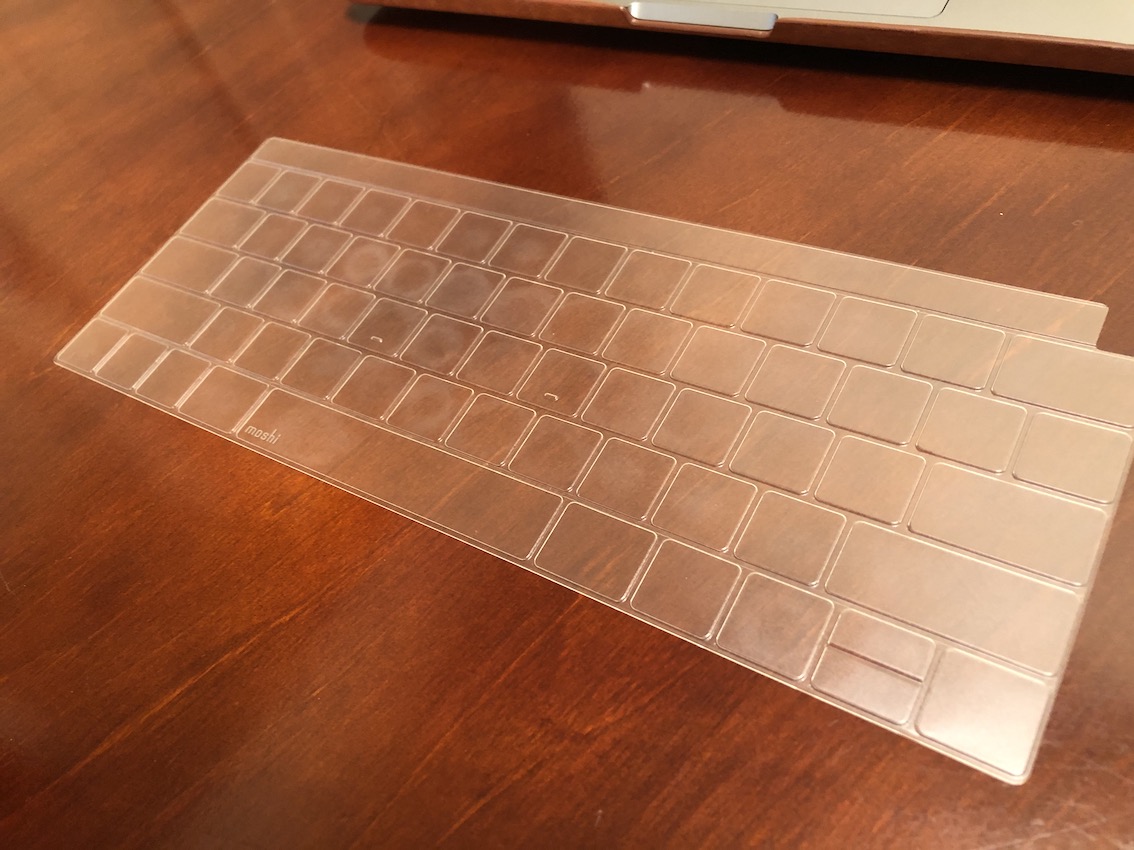
せっかくの新しいキーボード、なるべく綺麗に使っておきたい…ってことで買ってみたのがMacBook Pro用のキーボードカバー、moshiの「clearguard」。

私が購入したカバーはTouch Bar有りのUSキーボード用。
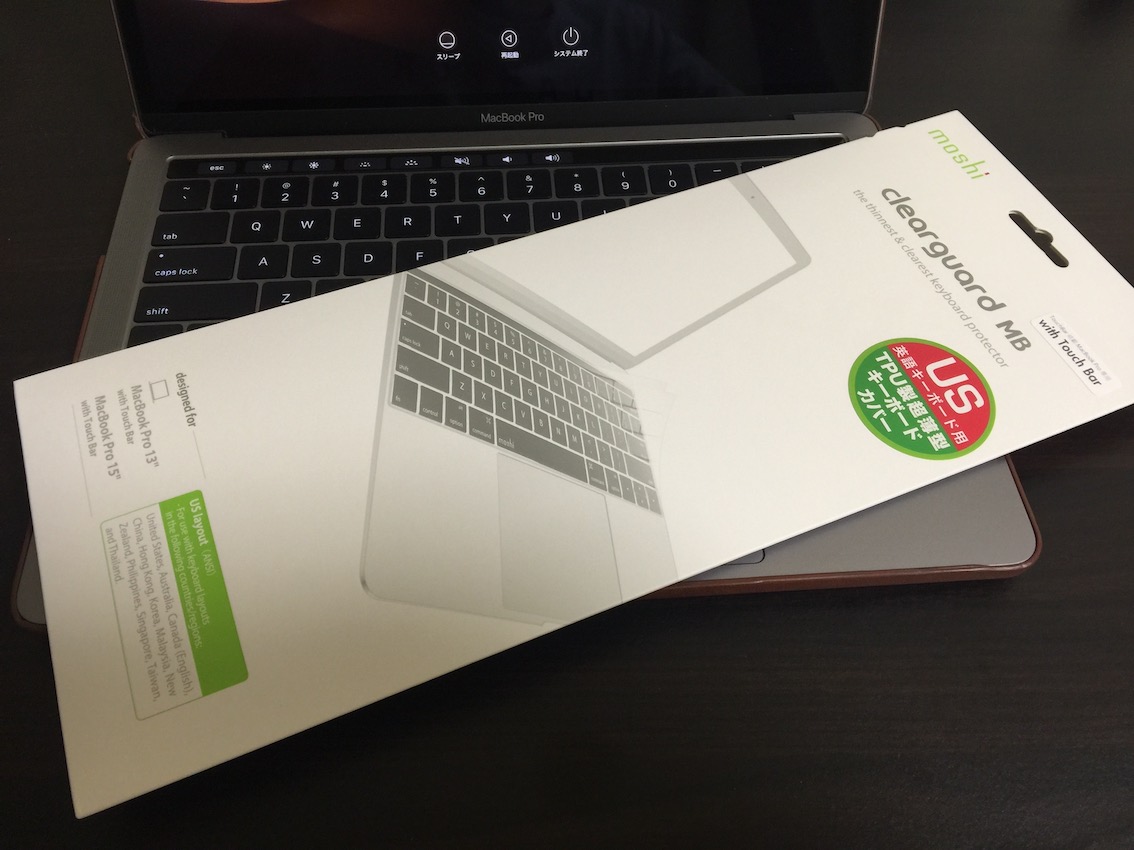
ほう、このペラッペラのキーボードカバーが3,000円ですか…。なかなか強気な価格ですなぁ。
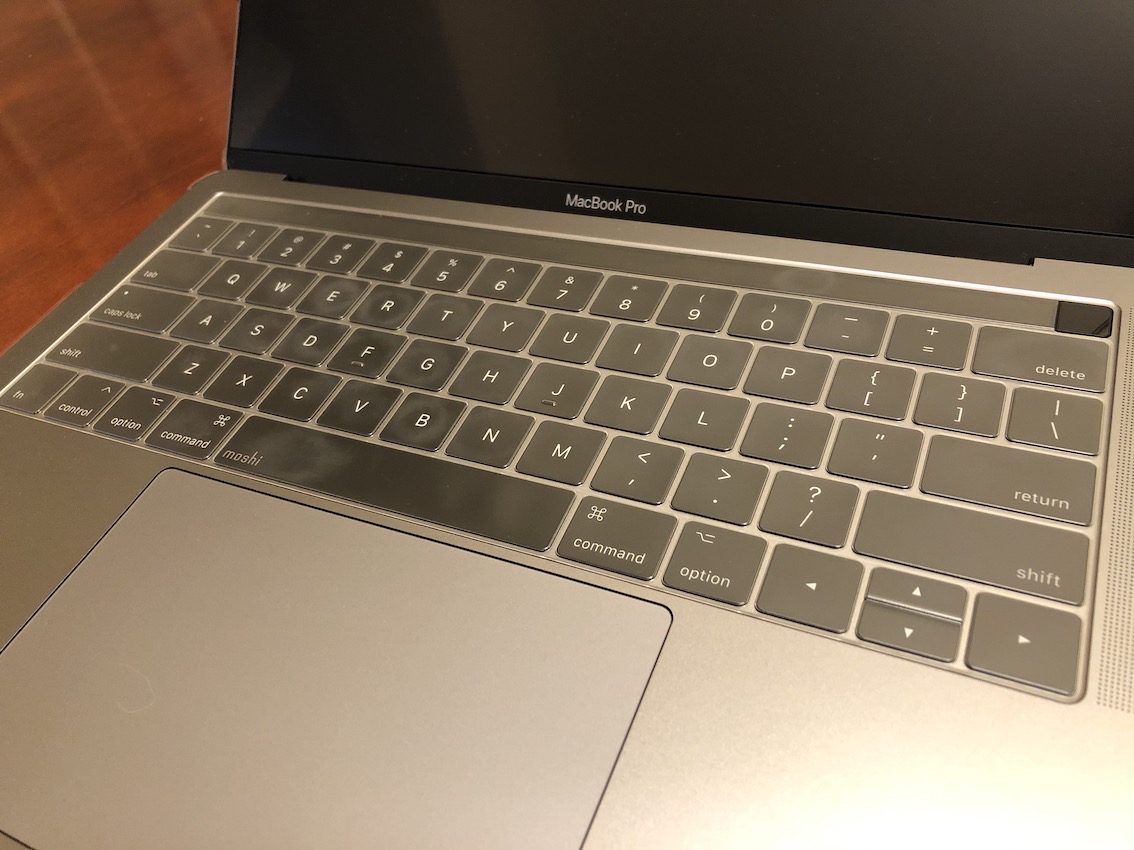
で、カバーをキーボードに付けてみると…。
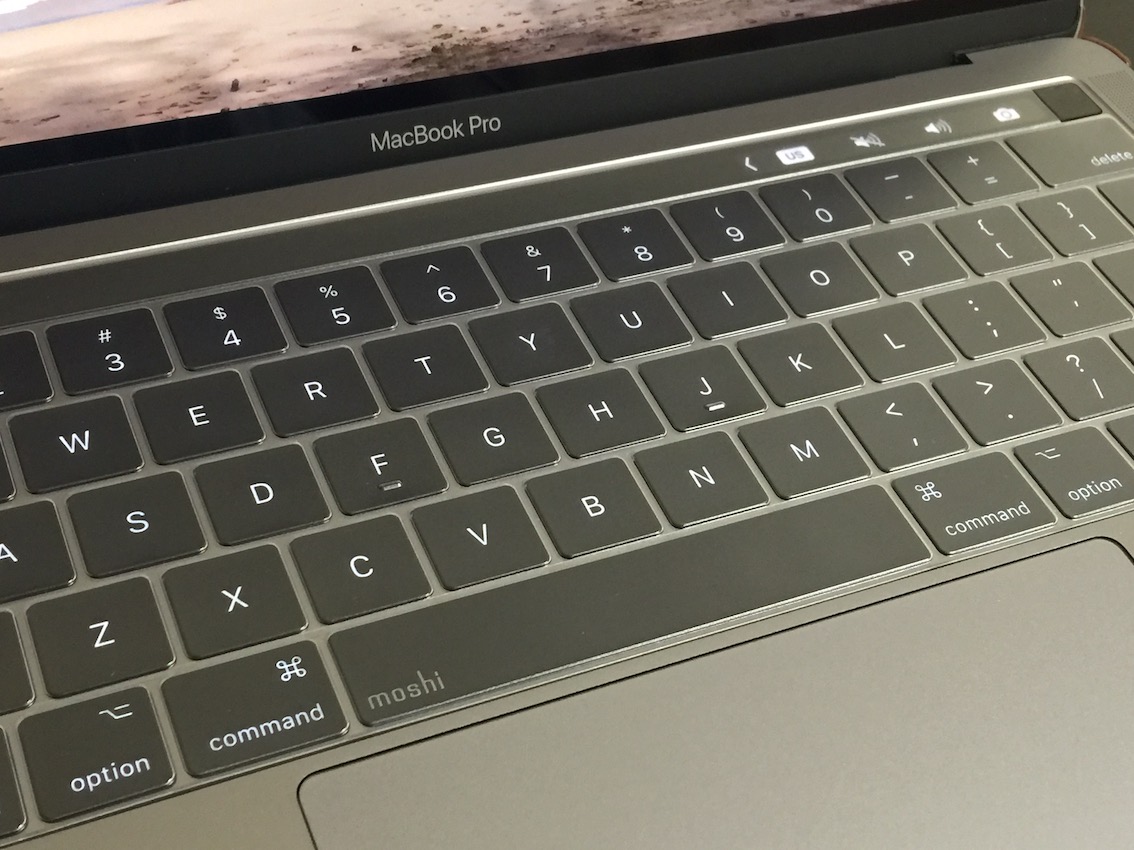
おぉっ!キーボードにぴったりフィットしとる!めちゃくちゃ綺麗じゃないですか!すごいぞ3,000円!
キーボードカバーがついているかどうか分からないくらいの写真ですが、スペースキーには「moshi」の文字が。
これ、購入してみるとわかるんですが、カバーの取り付けにはほっそーい両面テープ2本のみでキーに接着されるのです。なので、時々ですがタイピング中にカバーがずれることが何度かありました。
まあ、これでキーボードを汚れから守れるなら良いじゃないか!
キーボードカバーを1ヶ月使用してみたら
ほぼ毎日のように使い続けるマック。打ち叩かれ続けるキーボード。
で、1ヶ月後…
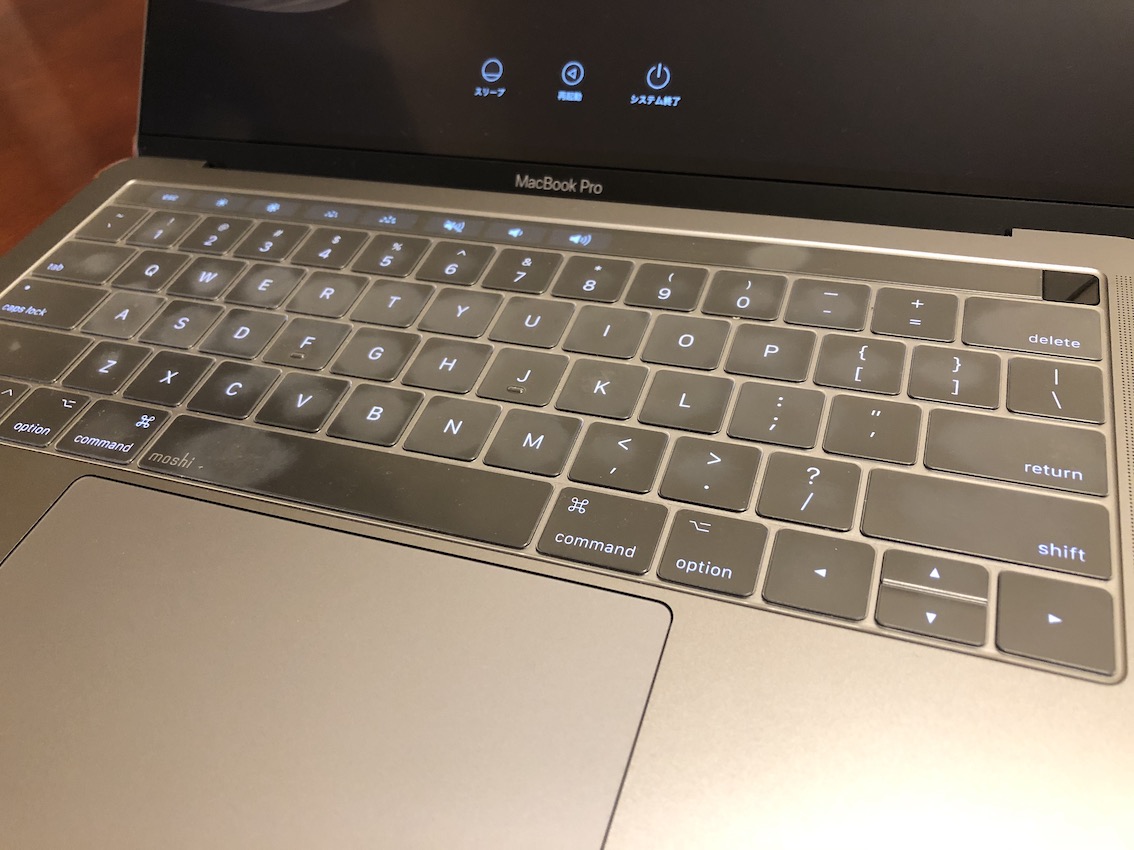
あれ?!なんか凄まじく汚くないっ??
皮脂によってカバーが白く変色してしまってます!手、汚すぎないか?
もしもカバーをしていなければ、この汚れが全てキーボードに付いているわけですね。
そう考えると、このカバーをつけたのは大正解だったわけですが…。
ちょっと汚すぎない??
キーボードカバーを洗ってみた結果
このカバー、洗ってみたらどうなるんだろう?
やってみました。
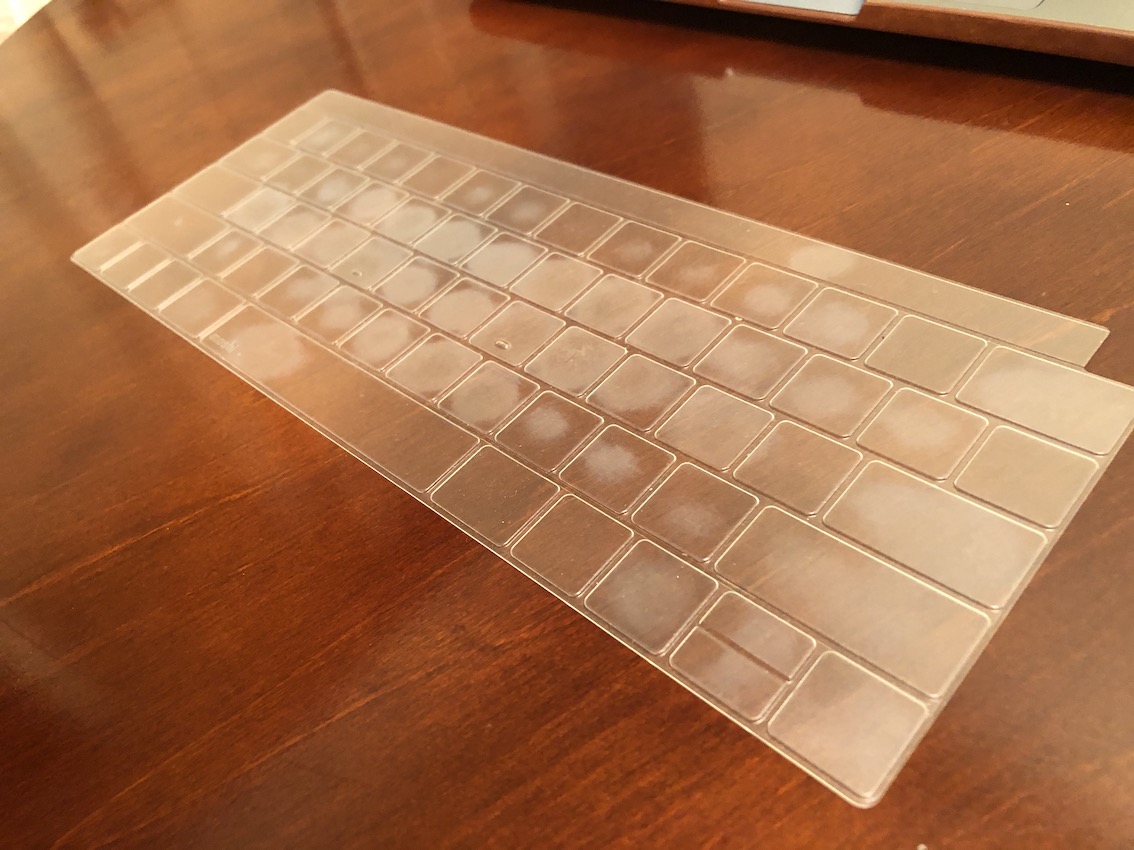
こちら洗浄前のキーボードカバー。どのキーをたくさん使用しているかよくわかりますねぇ。
まずは食器用洗剤で洗ってみる
”油汚れに〜J◯yっ♪”ってなもんで、皮脂も立派な油汚れ、食器用洗剤でカバー洗浄に挑戦してみます。
単純に食器用洗剤を泡立て、表面を十分に洗ってみた。
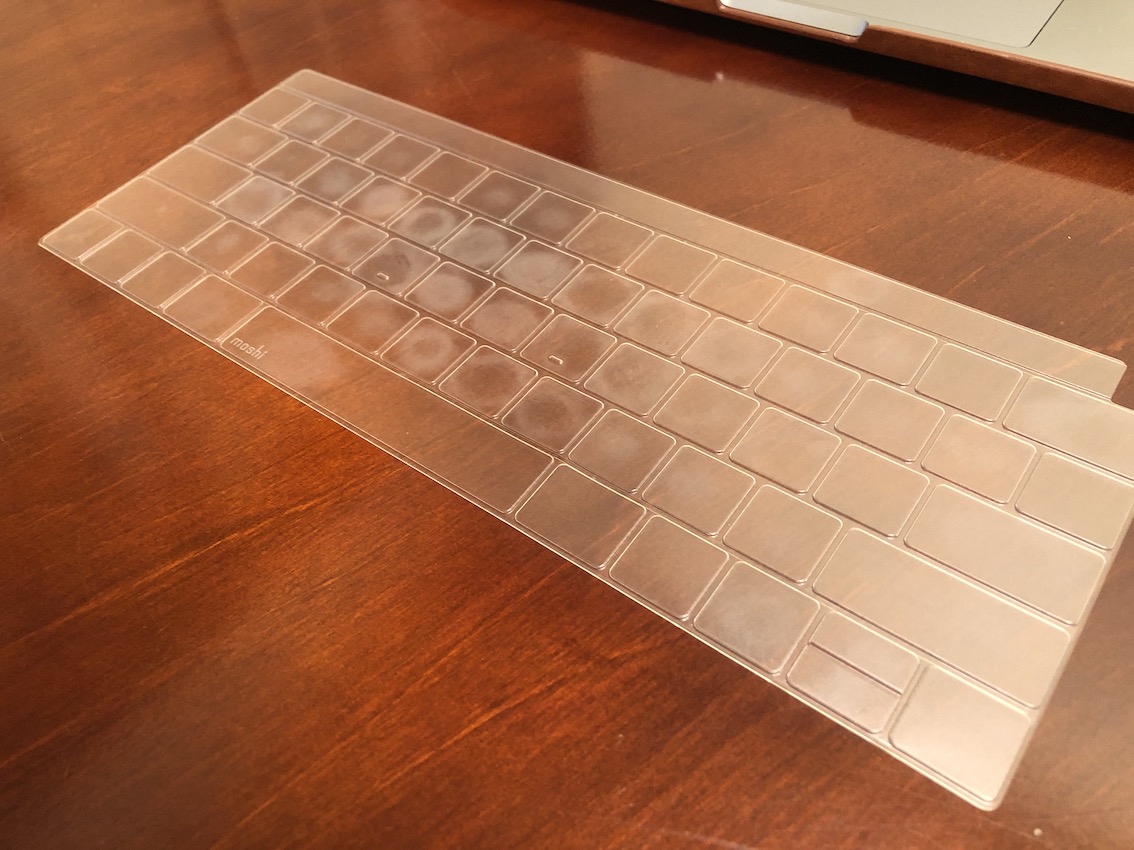
うーん、どうだろ。そんなに綺麗になっていない気がする。
ハンドソープで洗ってみる
手の汚れだし、ここはハンドソープで洗ってみましょう。
最初のうちはカバー裏面の両面テープが剥がれないよう気遣いながら洗ってました。が、そのうちそんなの気にせずガシガシ洗ってしまいまして。
…その結果。
最初の汚れた状態より幾分マシになったか?
どうしてもまだ白さは残ってますが、大分マシになりましたかね〜。
意外にもカバー裏の両面テープは残っていて、再装着の際にもしっかり張り付いてくれました!
結局、カバーも消耗品。しかし、この製品のおかげでキーボードを保護し、汚れからも守ってくれるなら十分なのではないでしょうか。
これは買って本当に良かったと思える一品でした。
今度はMacBook Proのディスプレイ交換
私のMacBook Pro 2016。前からちょっと気になっていたことがありまして。
それは「ディスプレイのフチ部分にあるゴムの劣化」なんです…。

もうホコリがすごいんですが…。
画面のフチにある黒いゴム部分がベトベトになってしまい、乾拭きをしてもホコリがくっついてしまう…。
なんだろう、これ??画面を閉じるとキーボードの方にゴムがくっついてしまうんですね。マジで意味がわからん。
Appleのサポートに電話してみる
とりあえずAppleのサポートに電話してみる。
こちらのリンクから「ハードウェアの問題」を選択すると…
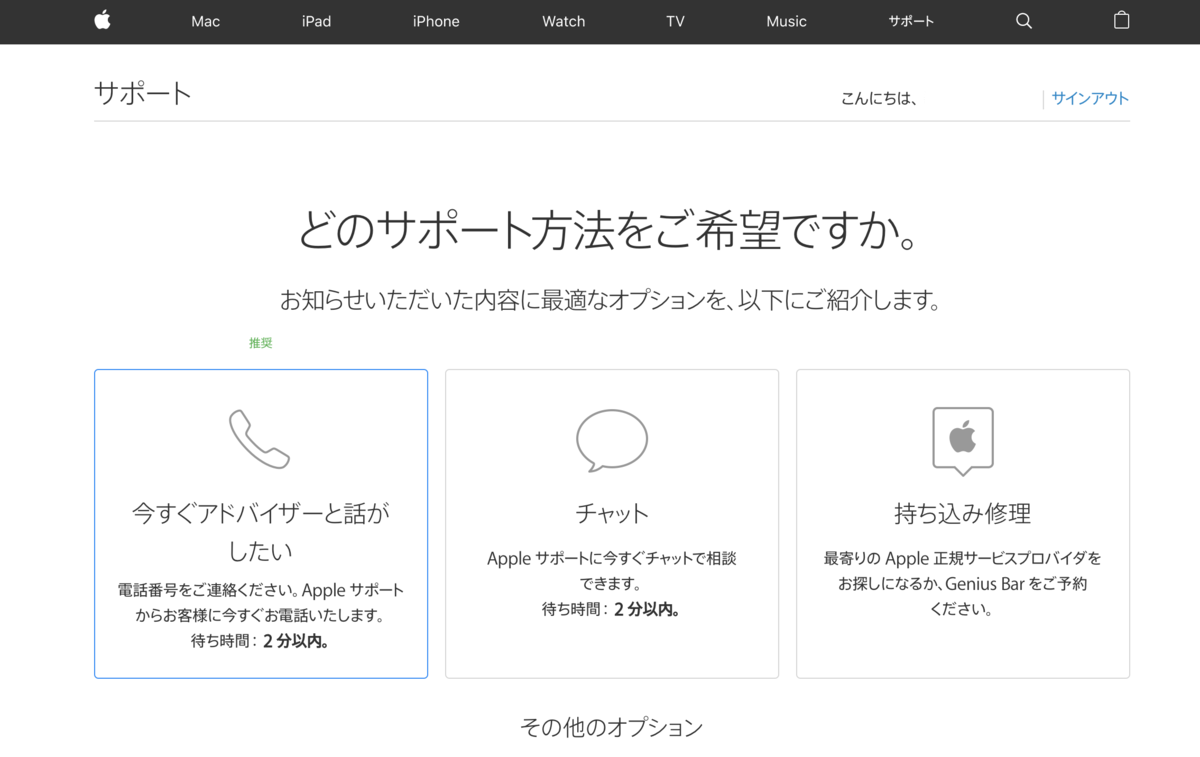
電話かチャットかいきなり持ち込みかを選べます。
「今すぐアドバイザーと話がしたい」を選択してみました。とりあえず自分の口で言ってみないとね。
電話を選択すると、サインインするかApple製品のシリアルナンバーを入れ、アップルから電話が来るのを待ちます。
本当に2分くらいで電話が掛かってきた。
で、「ディスプレイのフチのゴムがベタベタする」って話をしてみました。
「えっ?」って感じでしたが、私だって「えっ?」なんですわ。
MacのRetinaディスプレイで時々聞かれるお話。「ディスプレイのコーティング剥がれる問題」がありますね。
なんかガラスクリーナーとか使ってディスプレイを拭いたらコーティングが剥がれるっていう。 それね、知ってるんですよ。だから気をつけてた。メガネ拭きとか使って乾拭きっていうね。過保護なRetina。
にも関わらず、だ。なぜゴム部分の劣化が進む?
結局、電話サポートの人も同じような問題を調べてみるも、該当なし。
Genius barに持ち込んで実際に見てもらいましょうってことに。
三度目のGenius bar
電話サポートの人からディスプレイ交換の提案をしていただく。もちろんタダで。←ここ重要。
またもGenius BarへMacBook Proを持って行きまして、現地スタッフにもう一度説明してみました。
Appleのスタッフによると、年数の経過したMacBookだと時々このようなゴム部分の劣化がみられるそう。でも私のものはそんなに古くないんだけどね。
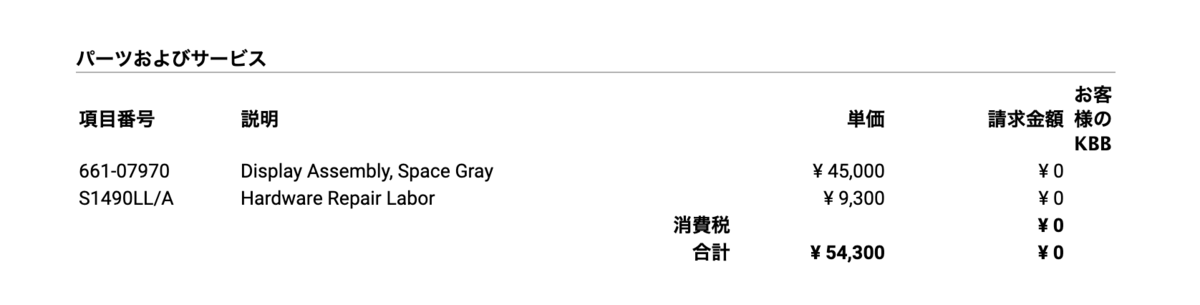
ディスプレイ代45,000円!?iPadより高いじゃんか。まぁAppleの言い値ですからね。
実際の請求は0円だけど。
あっという間に交換完了
前回もそうでしたけど、MacをGenius Barへ預けると「1週間ほどでお返しできます」ってことでしたが、預けた次の日には「修理完了」メールが届きました。
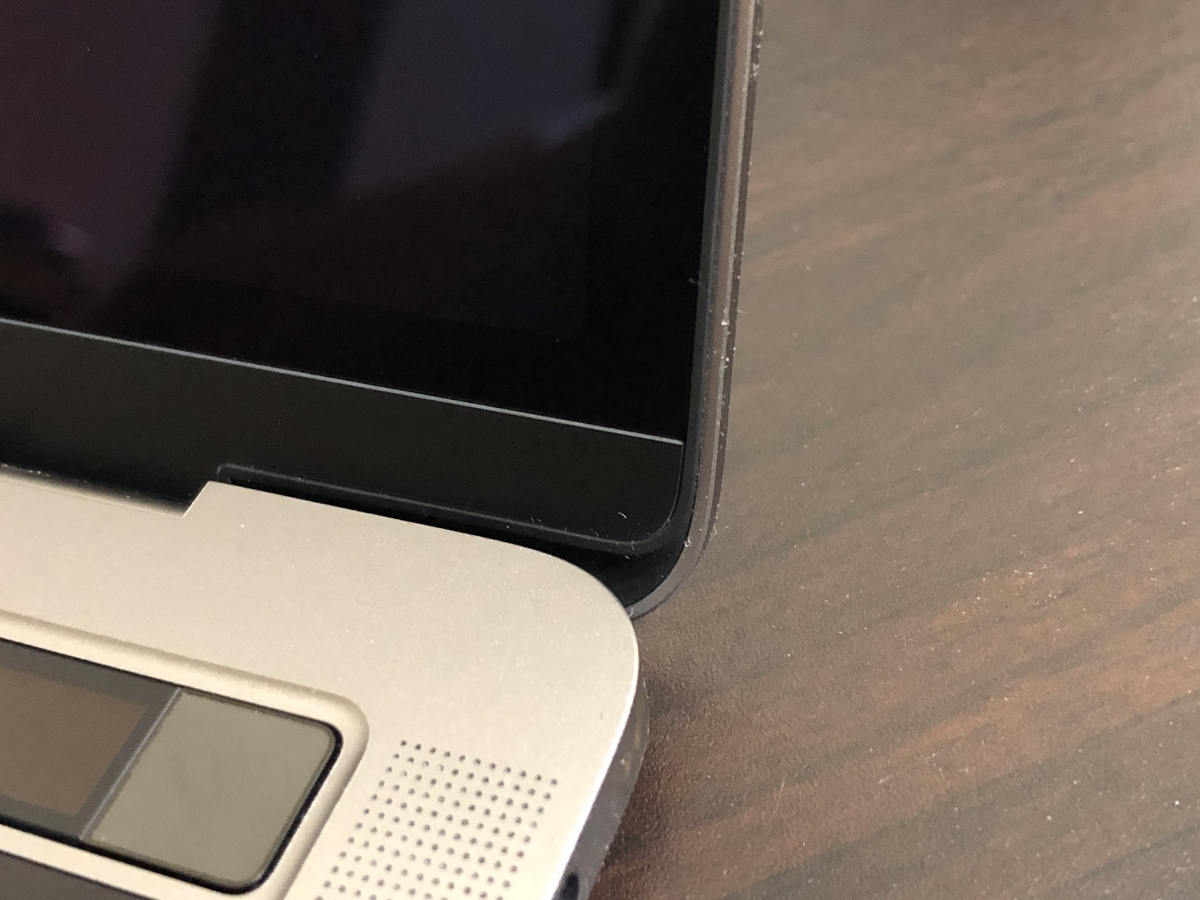
あれ?なぜかディスプレイ交換後もホコリっぽい笑
もうゴムベタベタも卒業だ!
前回のキーボード交換も合わせてディスプレイまで交換してしまいました。
思ったのは、何かしらApple製品に問題があったら電話なりお店に持っていくなりした方が良いなって。
あとAppleCareは入っておいた方が良いんだな、と。高い金払って購入した商品ですし、手厚いサポートは期待したい。割とさっくりと交換してくれちゃいますからね。
なんやかんやでちょっと若返ったMacBook Proでしたっ
もう一度 MacBook Proのキーボード修理プログラムに挑戦した結果
今年の1月末に、MacBook Proのキーボードを診断してもらいにApple銀座まで行きました。
結局、その時はキーボードには問題がない、ということでそのまま帰ってきました。
…それから8ヶ月後。
スペース左横の「command」キーの反応が悪い!大体3回に1回はコピペに失敗するんです。
これはいかん!と。次こそは!と。もう一度「MacBook Pro キーボード修理プログラム」に申し込みます。
再度Apple銀座へ。
店舗前の歩道にはiPhone11の購入待ちの列ができてました。
Apple銀座の4階にあるGenius Barへ直行です。
…せっかくここまで来たのに?!
Appleのスタッフに「Commandキーの効きが悪い」ことを伝えます。
その方がMacBook Proを奥に持って行き、詳しく調べてくれました。
その結果…。
「キーボードには何も問題がないようですね〜。」
っえ?!うそ…
なんとここへ来てcommandキーが元気になりやがる。
確かに実際に操作して確認してみると何の問題もないようだ…??なんでなんで??
「ちなみに」とアップルのスタッフさん。
「ご自分でキーボードがきちんと動作しているか確認する方法があるんですよ」とのこと。
キーボードが動作しているか自分で確認する方法とは?
それは「キーボードビューア」を使用すること。
1:左上の「Appleマーク」ー「システム環境設定」ー「キーボード」を開く。
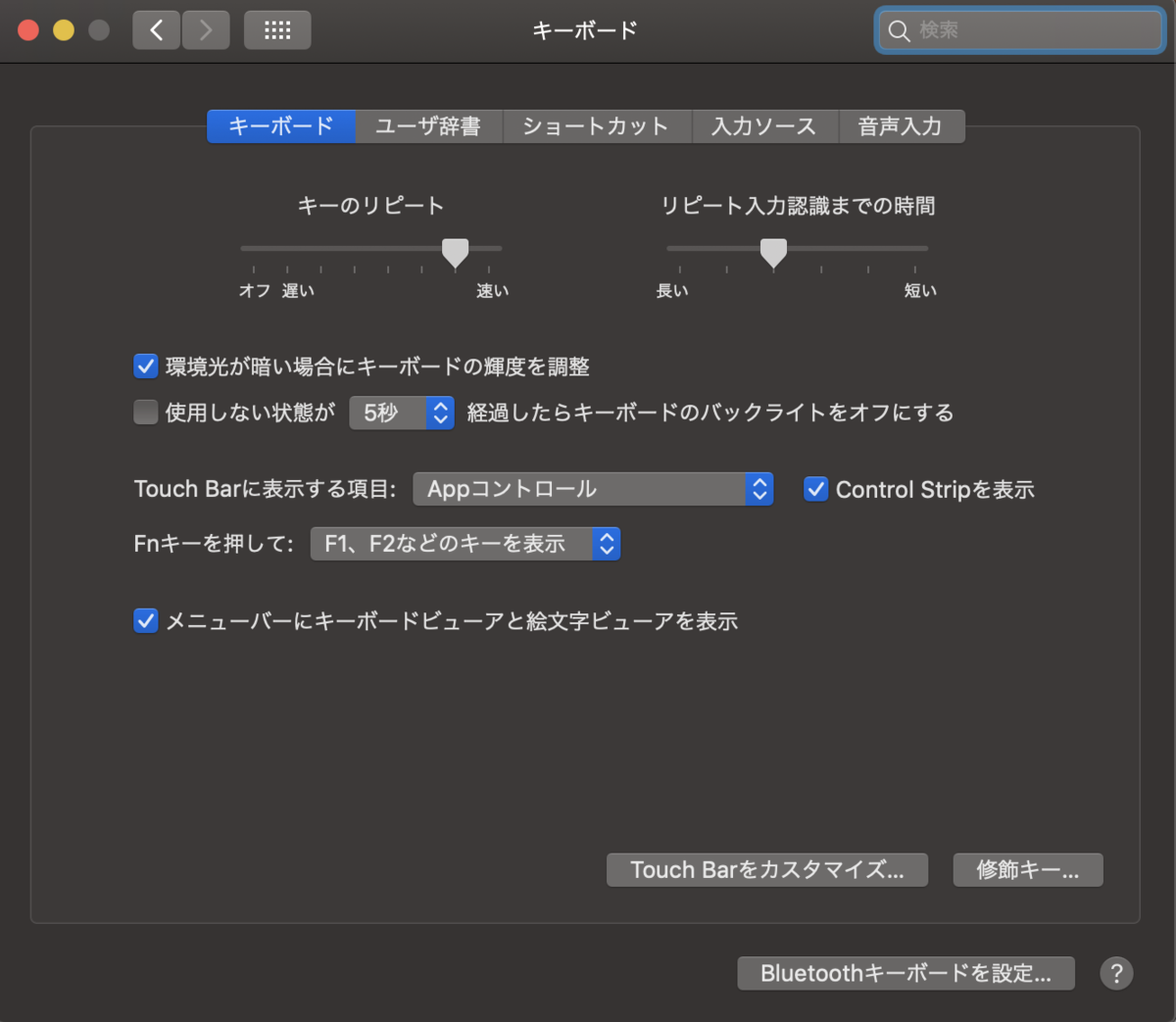
2:「キーボード」タブで「メニューバーにキーボードビューアと絵文字ビューアを表示」にチェックが入っていることを確認する。
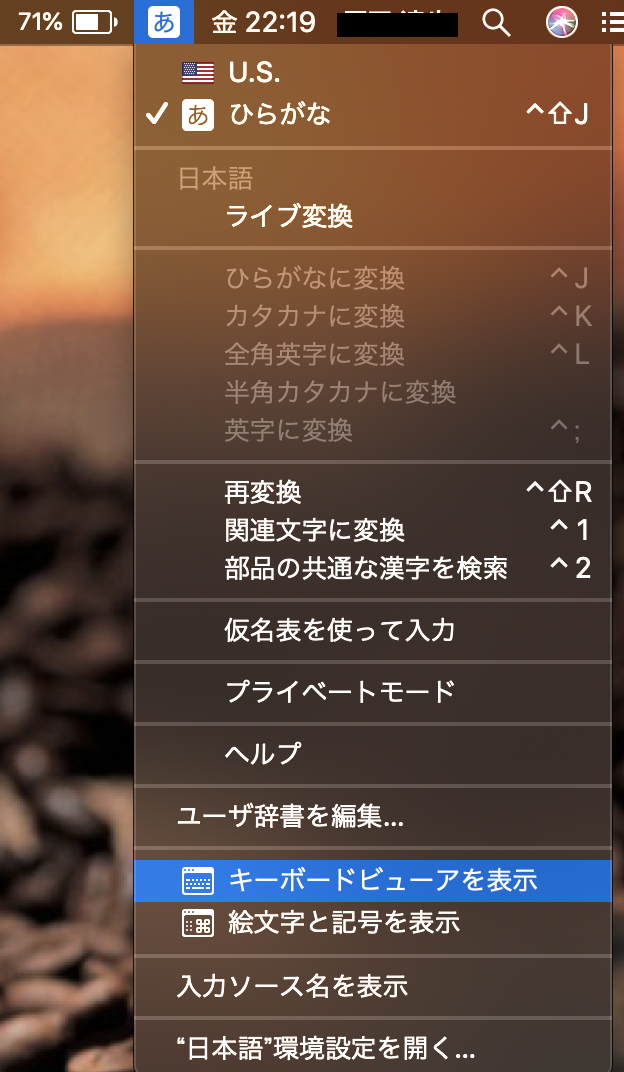
3:文字変換アイコンをクリックし「キーボードビューアを表示」をクリックすると…
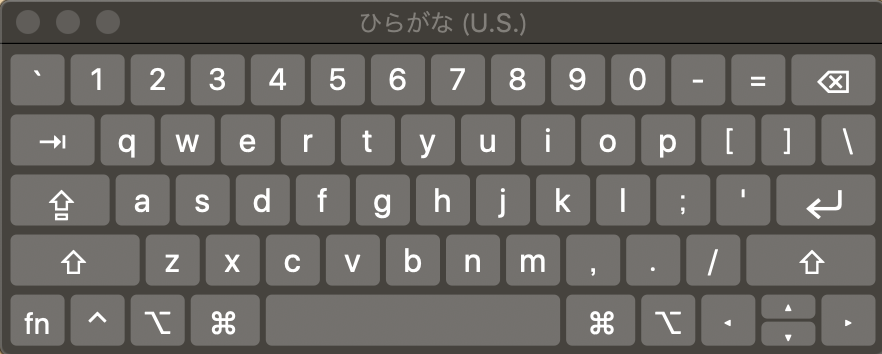
このようなキーボードが画面に表示されます。
そして、実際にキーボードのキーを押すと、押したキーが反応して視覚的にわかるわけです。
私のMacBook Pro、問題のcommandキーを押すと、きちんとキーボードビューアの方でも反応している!
むむむ…。なぜなのか。
Apple修理センターへ
なぜかGenius Barでは再現しないキーボードの不具合。いやーおかしいっすねーそんなはずないんすよー…と粘ってみる。実際、コピペできないのはかなり不便なんで。
そうすると、アップルのスタッフさんが「一応、Apple修理センターへ配送手配してみましょう」と提案してくれました。
修理センターでさらに詳しく調査してみて、問題があればキーボードの交換になるそうです。だいたい1週間くらいかかると思います、とのこと。
Appleにマックを預けてからしばらくして「Genius Bar サービス見積書」メールが届きました。内容を見てびっくり!今回のキーボード修理費用は「0円」なんですが、もし通常の修理扱いになると「53,000円」ですって!
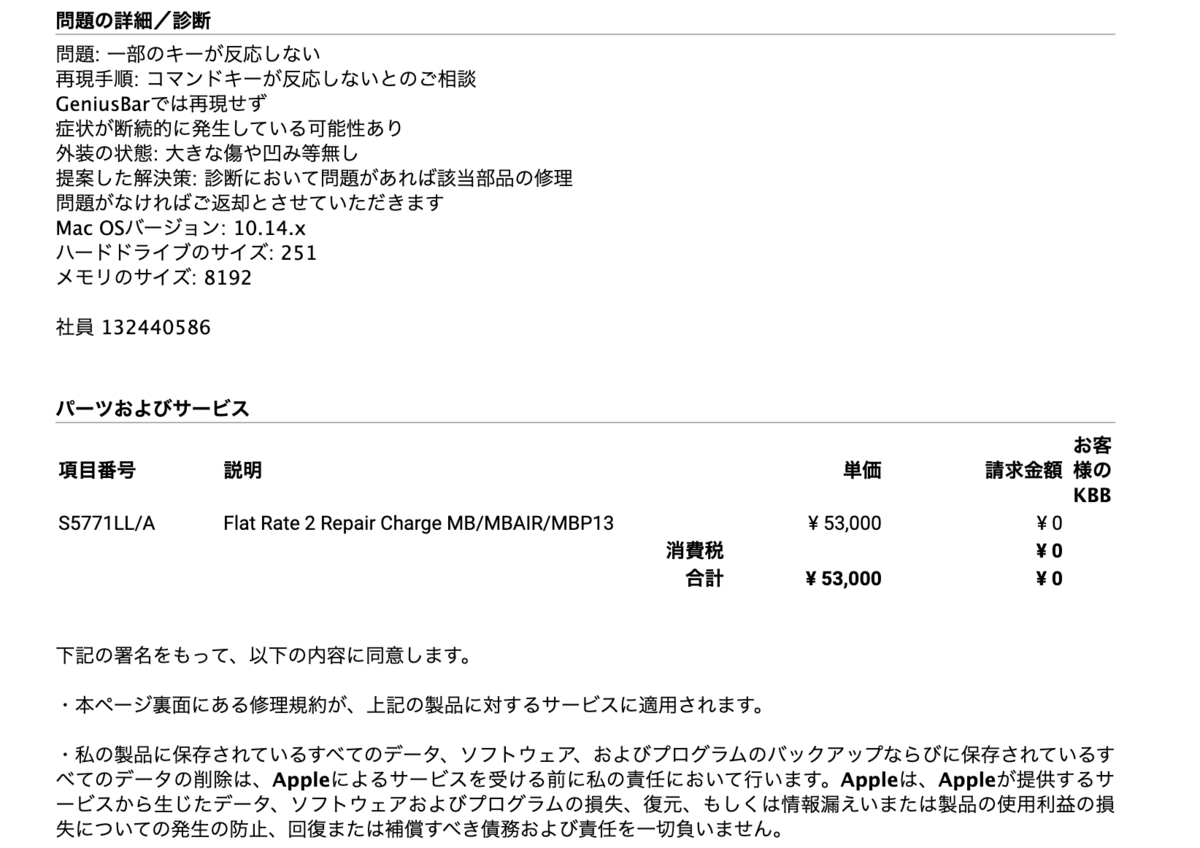
Genius Barではだんまりを決め込んだキーボード。修理工場では問題が再現してくれるのだろうか…?
2日後。「製品をお渡しする準備ができました」メール。早っ。
はたしてキーボードは修理されたのでしょうか??
おまけつき
あっという間の修理完了報告を元に、今、ふたたびのApple銀座へ。
今日もiPhone11購入待ちの行列がありますな〜。
マックを受け取るために、また4階のGenius Barへ。
無事MacBook Proのキーボードが交換されていました。
そして、スタッフの方から嬉しい一言。
「キーボードとバッテリーが一体型になっているので、バッテリーも一緒に交換されました。」
おぉ!バッテリーも新品交換のおまけつき!
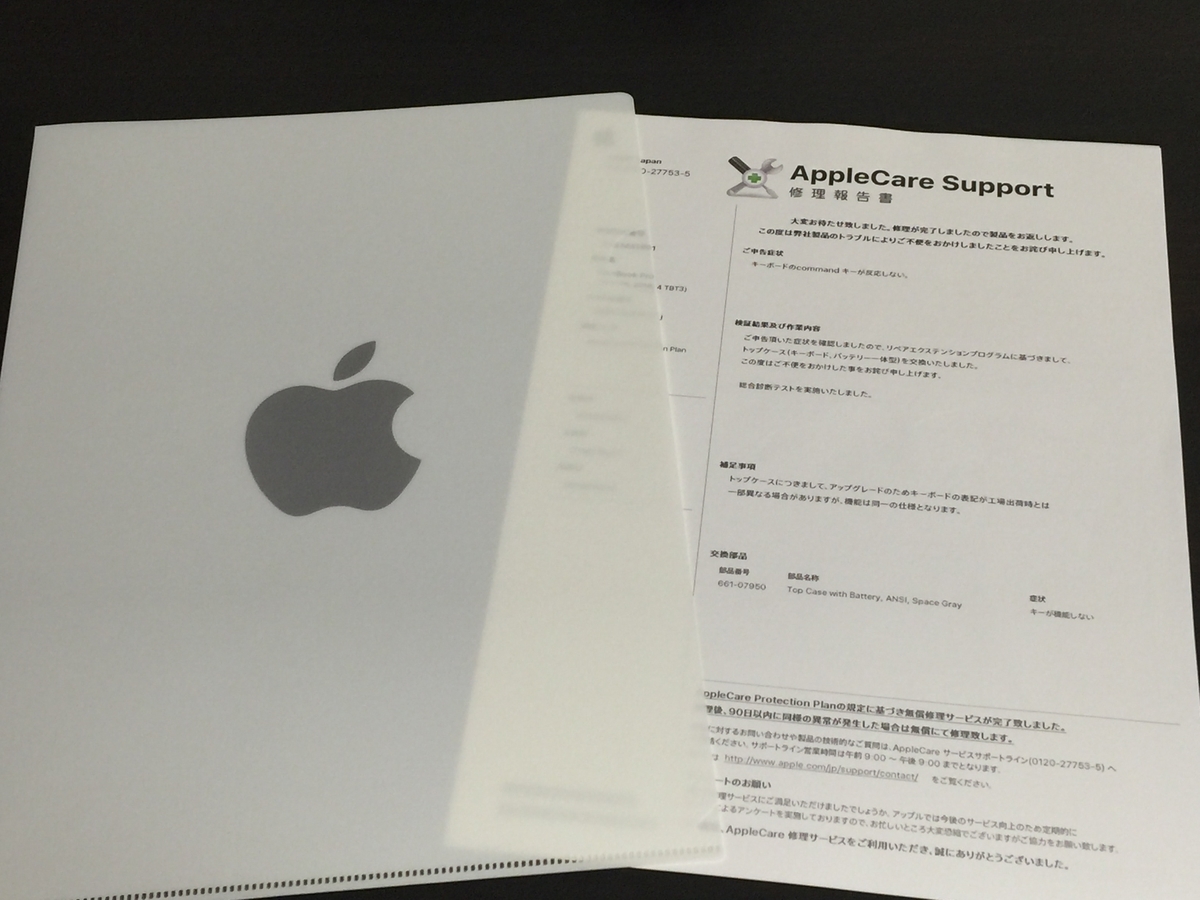
「ご申告頂いた症状を確認しましたので、リペアエクステンションプログラムに基づきまして、トップケース(キーボード、バッテリー一体型)を交換いたしました。」
とのことです。
うちのだんまりキーボード、修理工場でうまいこと(?)症状を出してくれたみたい。
にしても、キー一つの不具合で、キーボード全体を交換するんですね。
キーボードもバッテリーも新品になって良かった!おまけでAppleのクリアファイルもゲット(笑!
今回、MacBook Proの持ち込みでキーボードの症状をGenius Barでは再現できませんでしたが、Appleの柔軟な対応に助かりました。
店舗にPCを持って行って、修理完了まで2日間でした。早く終わって良かった。
必死こいてやったヤマダプレミアム会員の退会方法
9月27日、消費税増税前になんとかヤマダ電機でiPad Air2019を購入しまして。
月324円(税込価格、2019年9月時点)の月会費でのヤマダプレミアム会員というものをご存知でしたか?
ヤマダ電機の店員さんからの「ヤマダプレミアム会員になるとお得にiPadを購入できますよ〜」の甘い誘い。
ほほぅ。どれくらいお得になるのかな?
今回購入したのはiPad Air スペースグレイ256GB。定価で71,800円(税別)。
ヤマダプレミアム会員になると、その本体価格が68,800円(税別)。
おや、3,000円も引かれてる。
さらにプレミアム会員だとポイントがさらに2%追加!(Apple製品は通常3%なんだとか)
通常ポイント 2064p
プレミアム会員 1376p
合計 3440p
あら、3,000円引き+3440ポイント!ポイントと合算すると6,000円以上の値引きになってしまった。
いや〜ヤマダプレミアム会員スバラシイ!
…からの退会。
滑り込みで9月末にiPadを購入し、月をまたぐ前に解約してしまおう、と。
ヤマダプレミアム会員の退会方法を記しておきます。
プレミアム会員の退会方法とは!
結論から言うと、ヤマダプレミアム会員事務局に電話する必要があります。
ウェブサイトやアプリからは退会できないみたい…。
0120-088-322 (電話受付時間 10:00〜19:00)

…繋がらない!
9月30日。軽い気持ちで電話したんです。「あ、解約しよ」と。
プルルルル、プルルルル…ツー、ツー、ツー…
繋がらないんですよ。フリーダイヤルで「ツー、ツー」っつって繋がらないの初めて経験しました。
いやー、多分ですよ。私みたいな人が沢山いるんじゃないかなって。消費税増税前にプレミアム会員になってポイント+2%でゲットして、10月になる前に解約しようって人。
なんたって会員費が発生してしまいますので。
何度も何度もかけ直しました。やっとの事で音声案内が再生されます。っが!コールセンタースタッフに繋がらないと、また「ツー、ツー」…。
30分くらいかけ直してやっと繋がりました。
2分で解約
事務局スタッフに繋がった後に「プレミアム会員を退会したい」と伝え、その後に聞かれたことは…
1:会員に登録した電話番号と本人の名前
2:プレミアム会員入会日と店舗名(これはスタッフの方から言われました。)
…これだけ!?あぁ〜きっとプレミアム会員の解約が多いんだ!(本当か)
2分ほどで終わってしまいました。あっさりー。
電話を切ってしばらくしてからアプリを確認してみると…

ヤマダプレミアム会員が「未入会」に変わっていました。
めちゃくちゃ電話しまくって(30分)、退会手続き2分っていうね。
